
登録の画面を開いたところで、電話番号を入れる欄が出てきて手が止まる。ここで一度閉じてしまう方は、けっして少なくありません。
入力する項目そのものは多くありません。つまずきやすいのは、性別のように後から直せないところと、年齢確認まで進まないと使えない機能があることを知らずに進んでしまうところです。
ここでは公式ヘルプに書かれている内容を1ページずつ確かめながら、登録の順番と、途中で止まったときの直し方を整理していきます。
- ハッピーメールの登録方法を3ステップに分けた手順と、入力する項目
- Web版とアプリ版のどちらから登録するかの決め方
- 公式が案内している無料ポイントの内訳と、金額の説明が分かれて見える理由
- 年齢確認の2つのやり方と、身分証で隠していい項目
- 登録できないときに、どこを確かめて何を直すか
- 電話番号や本名が相手に見えるかどうか
ハッピーメールの登録方法は3ステップで終わる
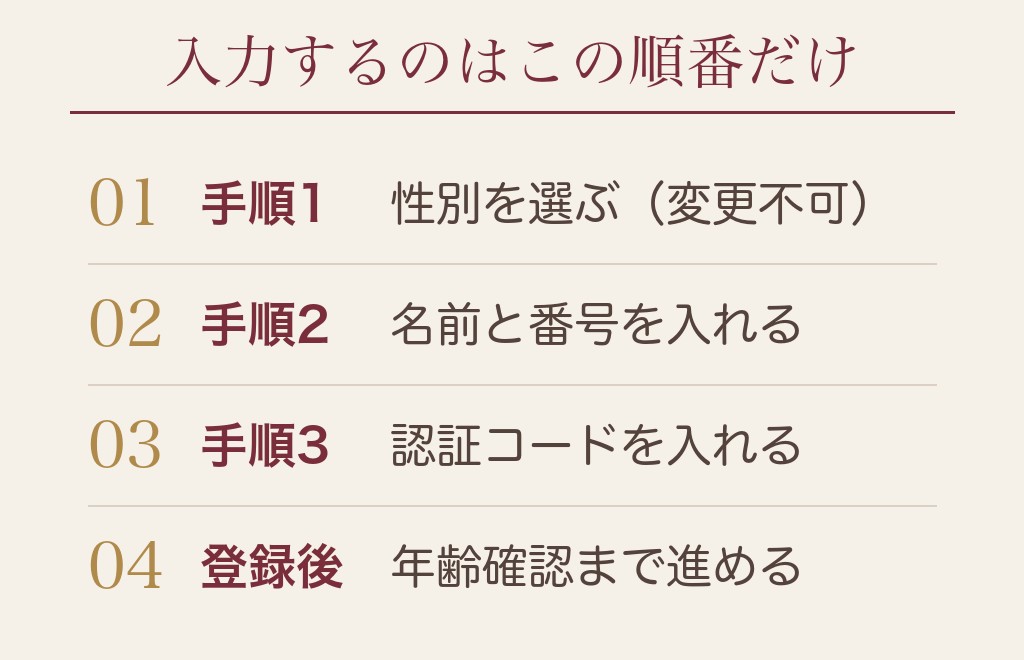
ハッピーメールの登録方法は、性別を選ぶ、必要事項を入れる、届いた認証コードを入れる、の3ステップです。入力するのはニックネーム・生年月日・住まいの地域・電話番号・パスワードで、書類の郵送や審査待ちはありません。
登録そのものにお金はかかりません。公式ヘルプの「登録料はかかりますか」には「登録料金は一切発生いたしませんのでご安心ください」と書かれており、支払いは完全前払い制で、請求書や催促状が届くこともないと案内されています。
まず全体の流れを表にしました。どこで何を入力するかが分かっていれば、手が止まりません。
| ステップ | やること | 気をつけるところ |
|---|---|---|
| STEP1 | 性別を選ぶ | 登録後に変更できない |
| STEP2 | ニックネーム・生年月日・地域・電話番号・パスワードを入力 | 本名は不要。パスワードは控えておく |
| STEP3 | 届いた認証コードを入力して完了 | コードは他人に教えない |
| 登録後すぐ | 年齢確認を済ませる | 済むまで送れる文章が制限される |
| 任意 | メールアドレスを登録する | Web版の画面から行う |
3ステップだけなら数分で終わります。ただし表の4行目にある年齢確認まで進まないと、できることが限られたままです。
順番に見ていきます。
STEP1|性別を選ぶ(あとから変えられない)
最初の画面で選ぶのは性別で、ここは登録後に変更できません。押し間違えたまま進むと、表示される相手も、料金の扱いもすべて変わってしまいます。
トップページの「無料ではじめる」から入ると、男性か女性かを選ぶボタンが出ます。指が滑りやすい位置にあるので、1度画面を止めて確かめてから押してください。
もし間違えて登録してしまった場合は、退会してから登録し直すことになります。その場合は特典のポイントが付かないため、最初の1タップだけは慎重に進めるのが結局は早道です。
STEP2|ニックネームと電話番号、パスワードを入力する
2つ目の画面で入れるのは、ニックネーム・生年月日・住んでいる地域・電話番号・パスワードです。氏名や住所を入力する欄はありません。
ニックネームは相手に表示される名前です。本名を入れる必要はなく、ふだん呼ばれているあだ名や、まったく別の呼び名でかまいません。
生年月日は年齢確認の書類と照らし合わされます。書類と食い違うと確認が通らないので、実際の日付をそのまま入れてください。
パスワードは、あとでログインするときに会員番号とセットで使います。ここを忘れると再設定の手間がかかるため、入力した時点でメモを取っておくと安心です。
STEP3|届いた認証コードを入力する
最後は、入力した電話番号あてに届く認証コードを入れれば登録完了です。この手続きは、その番号を本当に持っている人が登録しているかを確かめるために置かれています。
受け取り方は2通りあります。SMSで数字を受け取る方法と、自動音声の電話でコードを聞き取る方法です。SMSが使えない契約でも、電話での受け取りに切り替えれば進めます。
コードには有効な時間があります。前に届いた古い数字を入れると通らないので、いちばん新しいものを使ってください。
ここを終えると会員番号が発行され、画面が使えるようになります。会員番号はマイページの上部で確認できます。
登録の前に用意しておくもの
手元に用意しておきたいのは、電話番号を受け取れる端末と、年齢を確認できる書類の2つだけです。この2つがあれば、登録から年齢確認まで一続きで終わります。
| 用意するもの | 何に使うか | 無いとどうなるか |
|---|---|---|
| SMSか着信を受けられる電話番号 | 認証コードの受け取り | 登録そのものが完了しない |
| 年齢が分かる書類 | 年齢確認 | 送れる文章が制限されたまま |
| メールアドレス(任意) | 通知の受け取り・パスワード照会 | パスワード再設定の手段が減る |
| クレジットカード(任意・男性のみ) | 書類を使わない年齢確認 | 書類での確認を使えばよい |
端末側の条件もあります。公式ヘルプの推奨環境は、iOSが16.0以上、Androidが9.0以上、Windowsが11以上で、ブラウザはiOSがChromeとSafari、AndroidとWindowsはChromeと案内されています。
これ以外の環境では動作を保証していないと明記されており、ガラホも推奨されていません。古い端末で画面が進まないときは、この条件を先に疑うと早く解決します。
アプリから登録するときに変わるところ
アプリから始める場合も、入力する項目と順番は変わりません。違うのは、最初にストアからアプリを入れる工程が1つ増えることです。
アプリを開くと、プロフィールの入力、通知を受け取るかどうかの確認、写真の登録、自己紹介文の入力という順で画面が進みます。写真と自己紹介文はあとから足せるので、ここで止まる必要はありません。
通知の確認は、届いたメッセージをすぐ知らせるかどうかの設定です。家族と同じ部屋で開くことがある方は、ここで通知を切っておくと画面に文字が出ません。
ストアの検索でアプリが見つからないという相談もあります。その場合は公式サイトの案内から入るほうが確実で、ブラウザのまま登録を進めることもできます。

ハッピーメールの登録はWeb版とアプリ版のどちらから始める?

ハッピーメールの登録の入り口は2つあり、手数を減らしたいならアプリ版、使える範囲を広くしたいならWeb版です。どちらで登録しても、同じ会員番号で両方にログインできます。
ここを最初に決めておくと、あとで「こちらにすればよかった」と登録し直す手間が生まれません。登録し直しは特典が付かないので、先に違いを見ておきます。
| 見るところ | Web版(ブラウザ) | アプリ版 |
|---|---|---|
| 入り口 | ブラウザで公式サイトを開く | ストアからアプリを入れる |
| 電話番号の認証 | 登録の途中で行う | アプリの案内に沿って進む |
| 端末に残るもの | ブラウザの履歴のみ | ホーム画面にアイコンが残る |
| メールアドレスの登録 | この画面から行う | Web版を開いて行う |
| 使える機能の範囲 | 広い(日記など画面が多い) | 絞られている |
表のいちばん下の行が、実際に使い始めてから効いてきます。アプリ版は画面が狭いぶん表示が絞られており、同じ相手を見ても項目が少なく見えることがあります。
2つの入り口はどこが違うのか
2つの入り口でいちばん大きく違うのは、端末に何が残るかです。アプリ版はホーム画面にアイコンが並ぶため、人に画面を見られる機会がある方は気になるところだと思います。
Web版はブラウザから開くので、ホーム画面には何も増えません。そのかわり毎回ログインの操作が入るので、パスワードを控えておく必要があります。
画面に出てくる印の数も変わります。この違いについてはハッピーメールのアイコンと丸の色の意味に一覧でまとめています。
パソコンから登録するときに変わること
パソコンから登録する場合も、入力する項目と手順は同じです。違うのは、認証コードを受け取るのが手元のスマートフォンになる点だけです。
画面が大きいぶん、プロフィールの文章はパソコンのほうが書きやすいという声もあります。長めの自己紹介を最初に用意したい方には向いています。
推奨環境はWindows 11以上、ブラウザはChromeです。古いパソコンで画面が崩れるときは、スマートフォンから進めるほうが早く終わります。
迷ったときの選び方
迷ったときの選び方としては、まずWeb版で登録して、続けそうならアプリも入れるという順番が、いちばん戻りが少ないです。私はこう思っています。
理由は2つあります。メールアドレスの登録がWeb版の画面から行うことになっていて、先にWeb版を開いておくと1回で済むこと。もう1つは、合わないと感じたときにホーム画面から消す作業が要らないことです。
反対に、パスワードを覚えておくのが苦手な方はアプリ版のほうが楽です。開けばそのまま使えるので、ログインでつまずく回数が減ります。
どちらで登録しても、あとから両方使えます。ここは決め直しのきく部分なので、迷って手が止まるくらいなら開いているほうで進めてしまってかまいません。
ハッピーメールの登録でもらえる無料ポイントは3つ

公式ヘルプが案内している登録時の特典は、新規登録完了で50ポイント、年齢確認完了で50ポイント、メールアドレス登録完了で20ポイントの3つです。合計すると120ポイントになります。
2026年9月9日時点でハッピーメール公式ヘルプ「初回登録時の特典について」に書かれている内容を確認しました。メールアドレスの登録は任意で、再登録の場合はこれらの特典が付かないことも同じページに書かれています。
| もらえる場面 | ポイント | 条件 |
|---|---|---|
| 新規登録の完了 | 50P | 初めての登録のみ |
| 年齢確認の完了 | 50P | 書面またはカードでの確認後 |
| メールアドレスの登録 | 20P | 任意。Web版の画面から |
| 再登録 | 付与なし | 過去に退会している場合 |
この表で押さえておきたいのは、いちばん下の行です。一度やめてから戻ると、上の3つはどれも付きません。
ポイントは何に使えるのか
受け取ったポイントは、メッセージを送ったり、相手の写真を見たりする操作で少しずつ減っていきます。1ポイントはおよそ10円という単価で計算されており、120ポイントなら1,200円分にあたります。
何に何ポイント使うかは操作ごとに決まっています。この配分についてはハッピーメールのタイプと消費ポイントの一覧で、機能ごとに整理しています。
女性は基本の機能を無料で使えます。ポイントを気にせず試せるので、まず様子を見てから続けるかどうかを決められます。
「1,200円分」「1,000円分」と数字が分かれている理由
「1,200円分」「1,000円分」と数字が分かれているのは、数え方の範囲がそろっていないからです。3つの特典を全部足した数字と、登録した瞬間にもらえる分だけを書いた数字が、同じ「登録でもらえる」という言葉で並んでいます。
公式ヘルプの数え方でいえば、登録した時点では50ポイントです。そこから年齢確認で50ポイント、メールアドレスの登録で20ポイントが足されていきます。
つまり「1,200円分」は、3つとも終えたあとの合計だと考えると数字が合います。登録しただけで全額が入るわけではない、と押さえておけば戸惑いません。
入った分は、マイページのポイント表示で確かめられます。付与のタイミングが気になるときは、操作のたびにここを見ておくと分かりやすいです。
メールアドレスを登録する手順
メールアドレスの登録は、Web版にログインしてマイページの各種設定から行います。アプリ版の画面には項目がないため、ブラウザで開き直す必要があります。
入力すると確認のメールが届きます。届かないときは、受信設定で @happymail.co.jp を受け取れるようにしてから、もう一度送り直してください。
フリーメールでも登録できます。ふだん使っているアドレスと分けたい方は、この方法を選ぶ人が多いところです。
アドレスを登録しておくと、パスワードを忘れたときの照会に使えます。20ポイントよりも、この安心のほうが後から効いてきます。
ハッピーメールの年齢確認のやり方は2通り

年齢確認の方法は、書面(身分証)による確認と、クレジットカードによる確認の2通りです。書面はどなたでも使え、カードでの確認は男性のみが対象になります。
ハッピーメール公式ヘルプ「本人の年齢確認について」によると、この手続きは2009年2月から法令で義務づけられたもので、利用する人が18歳以上であることを確かめるために行われています。18歳未満の方と高校生は、年齢にかかわらず利用できません。
| 比べるところ | 書面(身分証) | クレジットカード |
|---|---|---|
| 対象 | 全員 | 男性のみ |
| 費用 | かからない | 100円またはポイント購入 |
| 用意するもの | 年齢が分かる書類 | カード番号・有効期限・名義 |
| 送る情報 | 3項目だけ写せばよい | カード情報 |
| 向いている人 | 書類を写すのが苦にならない | 書類を送りたくない |
どちらを選んでも、確認が済んだあとにできることは同じです。費用をかけたくなければ書面、書類の画像を送ることに抵抗があるならカード、という分かれ方になります。
書面で確認する|写す3項目と隠していい項目
書面での確認に必要なのは、「生年月日または年齢」「書面の名称」「書面の発行者名」の3項目だけです。公式ヘルプは、氏名・住所・免許証番号などの不要な情報は伏せて送ってよいと明記しています。
使える書類として挙げられているのは、運転免許証、国民健康保険資格確認書、健康保険資格確認書、年金手帳、パスポート、在留カード、それに官公庁・会社・大学などが発行した身分証明書です。
撮り方は、必要な3項目が読み取れるように書面を写すだけです。複数のページに分かれている書類は、画像を分けて送ることになっています。
送った情報は、確認が済んだあとに破棄されると案内されています。付箋や紙で余分な欄を覆ってから撮れば、送る情報は最小限で足ります。
クレジットカードで確認する|男性のみ・100円
カードでの確認は、カード番号・有効期限・カード名義を入力し、100円またはポイント購入で完了します。書類の画像を送らずに済むのがこの方法の特徴です。
公式ヘルプでは、この方法の対象は男性と示されています。女性は書面での確認を選ぶことになります。
カードは名義が本人のものを使ってください。家族名義のカードでは、確かめたい人と一致しないため確認が通りません。
年齢確認が終わるまでできないこと
確認が済むまでは、相手に定型文しか送れず、特定情報を見ることもできません。特定情報とは、出会いの日時や場所、連絡先のことだと公式ヘルプで説明されています。
つまり登録だけ終えた状態では、自分の言葉でメッセージを書けません。相手からの返事が来ないと感じる原因が、ここにあることも珍しくありません。
確認には少し時間がかかります。送ってすぐ反映されないときは、しばらく置いてからマイページを見直してください。
私だったら、登録した流れのまま年齢確認まで進めてしまいます。日をまたぐと、書類を用意し直すところからやり直しになって面倒だからです。
確認が通らないときに多い5つのつまずき
書類を送ったのに通らないときは、送信・画質・書類の種類・記載内容のどれかで引っかかっています。多いパターンを表にしました。
| つまずき | 起きていること | 直し方 |
|---|---|---|
| 送信できていない | 画像を選んだだけで送信を押していない | 送信後の完了画面まで確かめる |
| 文字が読めない | 手ぶれ・反射・暗さで3項目が判読できない | 明るい場所で真上から撮り直す |
| 加工が入っている | アプリの補正や切り抜きが加わっている | 加工なしのカメラで撮り直す |
| 対象外の書類 | 年齢の記載がない会員証などを送っている | 案内されている書類から選び直す |
| 生年月日が合わない | 登録した日付と書類の日付が違う | 登録情報を実際の日付へ直す |
いちばん多いのは、上の2行です。必要なのは3項目だけなので、その部分がはっきり写っているかを送る前に自分の目で見てください。
隠す作業でうっかり必要な欄まで覆ってしまうこともあります。付箋を貼ったあとに一度撮って、3項目が残っているかを確かめてから送ると失敗しません。
ハッピーメールに登録できないときの原因と直し方

登録が進まないときは、電話番号まわり・端末や回線・過去のアカウントの3か所のどれかで止まっています。原因ごとに見る場所が違うので、表で切り分けると早いです。
| 止まり方 | 確かめる場所 | 次の一手 |
|---|---|---|
| コードが届かない | 入力した番号・受信拒否設定 | 電話での受け取りに切り替える |
| コードが通らない | 届いた時刻・入力した数字 | 最新のコードを半角で入れ直す |
| この番号は使えないと出る | 過去に登録した番号かどうか | ログイン画面から入り直す |
| 画面が進まない | OSとブラウザの種類 | 推奨環境の組み合わせで開く |
| 何度やっても弾かれる | 過去の利用停止の有無 | 問い合わせ窓口へ状況を伝える |
この表の上から順に試すと、多くの場合は途中で解決します。下の2行まで来たときだけ、自分の操作以外に原因があると考えてください。
認証コードが届かないとき
コードが届かないときは、まず番号の打ち間違いと、受信の設定を確かめます。この2つで止まっている例がいちばん多いところです。
スマートフォン側で、知らない番号からのメッセージを受け取らない設定になっていることがあります。迷惑メッセージのフォルダに入っていないかも見てください。
何度も再送を押すのは逆効果です。少し待ってから届いた最新のコードを使うほうが、結果として早く通ります。
それでも届かない場合は、自動音声の電話で受け取る方法に切り替えられます。SMSを契約に含めていない回線でも、この方法なら進みます。
その電話番号がすでに使われているとき
その電話番号がすでに使われているときは、以前その番号で作ったアカウントが残っている可能性があります。「この番号は登録できません」と出るのは、たいていこの状態です。
思い当たるときは、新規登録の画面ではなくログインの画面から入り直してください。公式ヘルプも、新規登録画面での操作は新しいアカウントを作ることにつながると注意しています。
会員番号やパスワードが分からないときの入り直し方は、ハッピーメールにログインできないときの直し方に手順をまとめています。
画面が進まない・エラーが出るとき
画面が止まるときは、端末とブラウザの組み合わせを推奨環境に合わせるのが先です。条件から外れた環境では動作を保証していないと案内されています。
ブラウザの記録が邪魔をしていることもあります。cookieやキャッシュを消す、プライベートモードを解除する、という2つは公式ヘルプでも案内されている手順です。
回線が不安定なときも、途中で止まります。Wi-Fiと携帯回線を切り替えて、もう一度試してみてください。
過去に利用が止められているとき
何を試しても登録できない場合は、過去の利用停止が残っていることがあります。この状態は自分の操作では解除できません。
公式ヘルプは、登録できないときはサポートセンターへ連絡し、どのような画面でどう止まるのかを詳しく伝えてほしいと案内しています。エラーの文言をそのまま書き写して送ると、やり取りが1往復で済みます。
心当たりがないのに弾かれる場合も、同じ窓口で確認できます。原因が分からないまま登録を繰り返すより、先に聞いてしまうほうが早いです。
SNSのアカウントを使う方法を探している場合
SNSのアカウントで入る方法を探しているなら、いま公式ヘルプが案内しているのはパスキーと、会員番号とパスワードの2通りです。この2つが現在の入り口だと考えて進めるのが確実です。
SNSでつなぐ方法の説明を見かけることもありますが、それは以前の案内が残っているものです。画面に見当たらないのは、その頃と現在で入り口の作りが変わったためだと考えられます。
パスキーは、端末に登録した指紋や顔などの認証でログインする仕組みです。設定しておくと、パスワードを打たずに開けるようになります。
SNS連携を探して画面をさまようより、パスキーを登録してしまうほうが早く済みます。パスワードを忘れる不安も、この方法なら小さくなります。
ハッピーメールの登録で電話番号や本名は相手にバレる?

登録で入力した電話番号は相手の画面に表示されず、本名を入れる欄もありません。相手に見えるのは、自分で決めたニックネームと、自分で書いたプロフィールの内容だけです。
とはいえ、書いた内容から身元が分かることはあります。見えるもの・見えないものの線引きは、ハッピーメールで相手に見えるもの・見えないものに一覧で整理しています。
電話番号は何に使われるのか
登録した電話番号は、その番号の持ち主かどうかを確かめるためだけに使われます。相手を探す画面にも、プロフィールにも表示されません。
この仕組みには、1人が大量のアカウントを作ることや、他人になりすますことを抑える役割があります。手間に見える工程ですが、使う側の安全につながっています。
電話帳とひも付いて知り合いに知らされることもありません。番号を入れる不安は、この2点を知っておけば軽くなると思います。
本名は必要ない
本名は必要ありません。登録の画面に氏名を入力する欄がなく、表示されるのはニックネームだけだからです。
年齢確認で書類を送るときも、氏名は伏せてよいと案内されています。必要なのは生年月日か年齢、書面の名称、発行者名の3つだけです。
ニックネームを決めるときは、SNSで使っている名前をそのまま流用しないほうが無難です。同じ呼び名は、思わぬところで結び付けられます。
認証コードは誰にも教えない
登録の途中で届く認証コードは、どんな理由があっても人に伝えてはいけません。この数字は、その番号の持ち主だと証明する鍵そのものです。
登録した覚えがないのにコードが届いたときは、入力せずに放っておいてかまいません。メッセージに書かれたリンクを開いたり、返信したりする必要もありません。
もし誰かに教えてしまった場合は、すぐにパスワードを変えて、ログインできる状態かを確かめてください。そのうえで運営の窓口に状況を伝えるのが順番です。
ハッピーメールの登録が終わったあと最初にやること

登録が終わったら、年齢確認とプロフィールの記入を先に済ませるのが順番です。この2つが空のままだと、相手を探しても反応が返ってきにくくなります。
逆に言えば、この2つを終えるまでは急いで動く必要がありません。最初の30分をここに使うと、あとが変わります。
プロフィールを埋める
プロフィールは、書いた量がそのまま印象になります。項目の埋まり具合は相手の画面にも表れるため、空欄が多いと選ばれにくくなります。
凝った文章は要りません。住んでいる地域、ふだんの過ごし方、どんなやり取りをしたいか、の3つが書いてあれば十分に伝わります。
写真は無くても登録できます。顔を出したくない方は、風景や持ち物の写真から始めるという選び方もあります。
相手を探す前に見ておきたい設定
探し始める前に、自分の動きがどこまで相手に伝わるかを一度確かめておくと安心です。閲覧の記録や、押した操作が相手に届く機能があります。
相手のページを開くと記録が残ります。この仕組みはハッピーメールの足あとが残る条件と消し方にまとめてあります。
最後にログインした時刻も、相手から見えます。見られたくない時間帯があるなら、開く時間をずらすくらいの工夫で足ります。
登録した直後に、閲覧の記録が一気に増えて驚く方もいます。新しく入った人は一覧の上のほうに並ぶので、見に来る人がその分だけ多くなるという仕組みです。
数が多いこと自体は、悪いことではありません。ただ、登録直後にいきなり熱心な連絡が続くときは、相手の書き込み方をひと呼吸おいて見てから返すほうが安全です。
ハッピーメールの登録前に知っておく退会と再登録

やめたくなったときは、いつでも無料で退会できます。ただし持っていたポイントは消え、払い戻しもできません。
ここを登録前に知っておくと、あとで慌てません。入る前に出口を見ておくのは、けっして後ろ向きな準備ではないと思います。
退会はいつでも無料でできる
退会に料金はかかりません。ログイン後、画面の下にある「退会する」から手続きできると案内されています。
手続きをすると、保有していたポイントとマイレージはすべて消えます。購入した分の払い戻しもできないと明記されています。
消えるものと残るものの細かい違いは、ハッピーメールの退会で消えるものに一覧で整理しています。
再登録はできるが特典は付かない
退会したあとの再登録は、いつでも無料でできます。待たされる期間もありません。
ただし新規登録時・年齢確認完了時・メールアドレス登録時・プロフ画像登録時のポイントは付与されず、0ポイントからの再スタートになると案内されています。以前のポイントも戻りません。
試しに入って合わなければ抜ける、という使い方はできます。ただ、出たり入ったりを繰り返すと特典の分だけ損をする形になります。
少し休みたいときはどうするか
少し休みたいときは、退会せずにプロフィールの自己紹介文で知らせる形になります。一時的に止める休会の機能は用意されていないためです。
公式ヘルプは、休みたいときは自己紹介文に「しばらくお休みします」などと書いて休む方法を案内しています。写真や募集の表示が気になる場合は、先に消しておくことも勧められています。
戻ってくるつもりがあるなら、退会よりこの方法のほうが向いています。会員番号とパスワードを控えてから離れれば、いつでも再開できます。
ハッピーメールの登録に関するQ&A
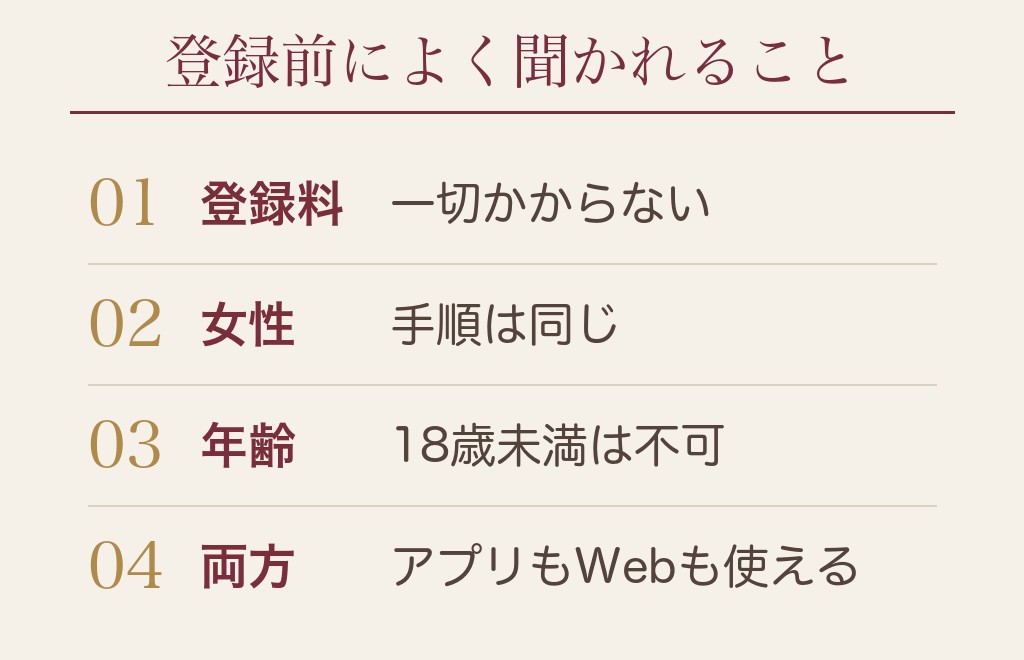
登録の前後でよく聞かれることを、公式ヘルプで確かめられた範囲でまとめました。
登録に料金はかかりますか?
登録に料金はかかりません。公式ヘルプに「登録料金は一切発生いたしませんのでご安心ください」と書かれており、支払いは完全前払い制で、請求書や催促状が送られることもないと案内されています。
女性も同じ手順で登録できますか?
女性も同じ手順で登録できます。違うのは年齢確認の選択肢だけで、カードでの確認は男性のみが対象なので、女性は書面での確認を使います。
登録したのにログインできないときは?
登録したのにログインできないときは、まず会員番号とパスワードを見直してください。公式ヘルプは、cookieやキャッシュを消す、プライベートモードを解除する、という手順も案内しています。新規登録の画面から入り直すと別のアカウントができてしまうので避けてください。
18歳未満でも登録できますか?
18歳未満の方は登録できません。高校生も年齢にかかわらず利用できず、年齢確認はこの点を確かめるために法令で義務づけられています。生年月日を偽って登録することもできません。
電話番号を変えたら登録し直しですか?
登録し直す前に、まず問い合わせ窓口に相談してください。新規登録の画面から入ると別のアカウントが増えてしまい、それまでのやり取りが引き継がれません。
登録にはどれくらい時間がかかりますか?
登録にかかる時間は、入力だけなら数分です。時間がかかるとすれば年齢確認のほうで、書類を送ってから確認が済むまでには少し待つ場面があります。書類を手元に用意してから始めると、待ち時間だけで済みます。
アプリで登録してもWeb版を使えますか?
アプリで登録してもWeb版を使えます。同じ会員番号とパスワードで、どちらからでもログインできます。メールアドレスの登録のようにWeb版の画面でしか行えない操作もあるため、両方使えるようにしておくと困りません。
まとめ|ハッピーメールの登録方法で迷いやすい3点
ハッピーメールの登録方法を、公式ヘルプの記載をもとに整理してきました。手順そのものは3ステップで、迷うのはいつも同じ場所です。
- 性別は登録後に変えられないので、最初の1タップだけ確かめてから押す
- 特典は新規登録50P・年齢確認50P・メールアドレス20Pの3つに分かれている
- 年齢確認が済むまでは定型文しか送れず、特定情報も見られない
- 身分証は「生年月日または年齢」「書面の名称」「発行者名」の3項目だけ写せばよい
- 登録できないときは、電話番号・端末環境・過去のアカウントの順に確かめる
- 退会は無料だが、再登録では特典が付かず0ポイントから始まる
登録の入り口で迷ったら、Web版から始めて、続けそうならアプリを足す形が戻りが少ないです。合わなければいつでも抜けられますから、まずは無料の範囲で画面を見てみるところからで十分だと思います。
登録のあとに気になりやすいことは、次の記事にもまとめています。







コメント