いつも通りに入力したのに、画面が進まない。ハッピーメールのWeb版にログインできないと、原因が分からないまま何度も同じ操作を繰り返してしまいますよね。
ログインできない理由の多くは、入力する情報の取り違えです。そして、その取り違えが起きやすい事情も、実ははっきりしています。
この記事では、公式ヘルプで確認した「いま使えるログイン方法」を出発点に、原因を9つに整理してお伝えします。パスワードや会員番号が分からなくなったときの手順も、条件つきで一つずつ見ていきますね。
なお、このサービスを利用できるのは18歳以上(高校生を除く)の方だけです。年齢の確認が済んでいないアカウントは、使える機能が限られます。
入れないままでも、アカウントの中身が消えるわけではありません。まずは落ち着いて、上から順に確かめていきましょう。
- いま使えるログイン情報は何と何なのか
- メールアドレスでの方法が終了していること
- 入れないときの原因9つと、それぞれの直し方
- パスワードを忘れたときの2つの手順と、使える条件
- 数字4桁のパスワードだと再設定できないこと
- 会員番号が分からないときの調べ方と問い合わせ方
- 次から一発で入れるようにする設定
ハッピーメールにログインできない原因は、まず入力する情報から確かめる
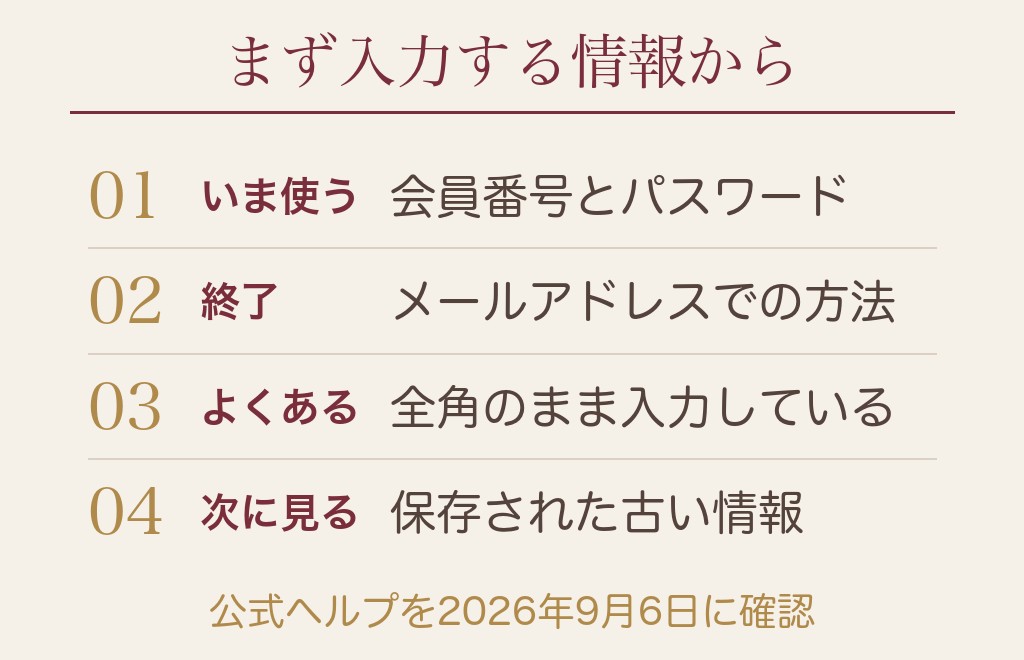
入れないときにいちばん多いのは、入力する情報そのものが違っているケースです。パスワードを疑う前に、左側の欄に何を入れているかを見直してください。
原因は9つに分けられます。まず全体を表で見て、自分がどこで止まっているかの見当をつけてみてください。
| 原因 | どこで確かめるか | 最初にやること |
|---|---|---|
| ①入れる情報の取り違え | ログイン画面の左側の欄 | 会員番号か、登録した電話番号に直す |
| ②パスワードの入力ミス | 右側の欄と入力方式 | 半角に直し、記号と数字を見直す |
| ③終了した方法で入ろうとしている | 入力しているのがメールアドレスか | 会員番号とパスワードに切り替える |
| ④通信やブラウザの不調 | 他のページが開くかどうか | 履歴を消して開き直す |
| ⑤別のアプリの中の画面から開いている | 画面の上にアプリ名が出ていないか | ブラウザで開き直す |
| ⑥運営側のメンテナンスや障害 | 時間を空けても同じか | 数時間おいて試す |
| ⑦利用停止・退会になっている | 登録したメールへの通知 | 問い合わせフォームで確認する |
| ⑧古いブックマークから開いている | 開いた画面のアドレス | 公式の入口から開き直して保存し直す |
| ⑨機種変更で情報が分からない | 手元に番号のメモがあるか | アプリ側で番号を確かめる |
上から順に見ていけば、たいていは③までで解決します。④以降は、時間や問い合わせが必要になる種類の原因です。
急いでいるときほど、上から順にというのが遠回りに感じます。ただ、④以降は待つか問い合わせるかしかないので、先に①〜③を潰しておくほうが結局は早く終わります。
いま使えるのは「会員番号」と「パスワード」です
ログインの組み合わせは、会員番号とパスワードです。ここがずれていると、他をいくら直しても画面は進みません。
会員番号は登録のときに割り当てられる番号で、マイページやプロフィールの画面から確かめられます。Web版から登録した場合は、登録に使った電話番号が会員番号になっていることもあります。
パスワードは登録のときに自分で決めたものです。数字だけの短いものにしていた方は、後半の再設定の話まで読んでおいてください。
メールアドレスでの方法は終了しています
以前はメールアドレスでも入れましたが、この方法は終了しました。ここが、いちばん見落とされやすい落とし穴です。
公式ヘルプには「ハッピーメールにご登録の『会員番号』と『パスワード』をログインフォームに入力していただく事で、引き続きご利用いただけます。」と案内されています(ハッピーメール公式ヘルプ「メールアドレスログイン機能は終了しました」)。
つまり、メールアドレスを入れて弾かれていた方は、操作を間違えていたわけではありません。仕組みのほうが変わっていた、ということですね。
登録したメールアドレスが無駄になるわけでもありません。会員番号やパスワードが分からないときの問い合わせで、本人確認の手がかりとして使われます。

入れない原因が自分の入力ミスとは限りません。まず方法そのものを確かめてくださいね。
全角のまま入力していると、そのままでは通りません
番号やパスワードを全角で入れてしまい、弾かれているケースもよくあります。入力方式が日本語のままだと起こりやすい間違いです。
見た目では気づきにくいので、いったん全部消して、半角の状態で入れ直すのが早いです。スマートフォンなら、キーボードを英数に切り替えてから打ってみてください。
コピーして貼り付けた場合は、前後に空白が混ざっていないかも見ておきましょう。目に見えない1文字で弾かれることがあります。
パスワードの保存が古いまま残っていることもあります
ブラウザが覚えている情報が古いと、正しいものを入れたつもりで古い内容が送られます。自動で埋まった欄ほど疑ってみてください。
いったん欄を空にしてから、自分の手で打ち直すのが確実です。それで入れたなら、保存されていた情報を新しいものに置き換えておきます。
家族と共有している端末を使っている場合は、保存そのものを切っておくほうが安心です。プロフィールの見られ方についてはハッピーメール(ハピメ)で身バレしないために|相手に見えるもの・見えないもの10項目と登録前後の設定もあわせてどうぞ。
画面に出ている言葉で、疑うところが変わります
同じ「入れない」でも、画面に何が出ているかで原因の見当がつきます。まず、その一文を読んでみてください。
「ログインできません」と出るなら、入力した組み合わせが登録内容と一致していない状態です。番号側とパスワード側の両方を疑います。
画面が真っ白のまま止まる、読み込みが終わらない、という出方なら通信かブラウザ側です。この場合は入力を直しても変わりません。
「メンテナンス中」と表示されるなら、こちらにできることはありません。時間を置いてから、もう一度開いてみてください。
ハッピーメールのWeb版にログインできない9つの原因

入力の問題で解決しないときは、原因が端末側か運営側かに分かれます。切り分けの順番があるので、上から順に見ていきましょう。
先ほどの表の①〜⑨を、一つずつ具体的に説明していきます。当てはまるものだけ読んでいただいて構いません。
①入力する情報を取り違えている
会員番号を入れるべき欄に、メールアドレスやニックネームを入れているケースです。登録から時間が経っているほど起こりやすくなります。
会員番号が分からないときは、この記事の後半に調べ方をまとめています。まずは登録に使った電話番号を試してみてください。
ニックネームでは入れません。相手に見えている名前と、ログインに使う番号は別のものです。
登録のときに何を入力したかを思い出せない方も多いと思います。その場合は、電話番号から順に試していくのがいちばん近道です。
②パスワードの入力ミス
大文字と小文字、数字のゼロと英字のオー、記号の打ち間違いが定番です。3回続けて弾かれたら、手入力に切り替えてみてください。
何度も間違えると、しばらく操作を受け付けなくなることがあります。焦って連打せず、少し時間を空けるほうが早く解決します。
メモ帳などに一度書き出してから、目で確かめて貼り付けるのも有効です。打ち直すたびに違う間違いをする、という状態を抜け出せます。
③終了した方法で入ろうとしている
メールアドレスでの方法は終了しているので、そのままでは何度試しても進みません。会員番号とパスワードに切り替えてください。
外部のサービスと連携させて入る方法についても、いまの案内は会員番号とパスワードが基本です。以前の入り方が使えなくなっていないか、先に確かめておくと遠回りせずに済みます。
以前の入り方を覚えている方ほど、この点でつまずきます。長く離れていたあとに戻ってきた場合は、まず入り口の形が変わっていないかを疑ってください。
入り口の形が変わるのは珍しいことではありません。安全のための見直しで、方法が絞られていくのはよくある流れです。
④通信環境やブラウザの不調
電波が弱い場所や、ブラウザに古いデータが残っている状態でも入れなくなります。他のページが普通に開くかどうかで切り分けられます。
手順としては、閲覧の履歴と保存データを消して、開き直すだけです。iPhoneなら設定からSafariの項目、Androidならブラウザのメニューにある履歴の削除から進めます。
それでも変わらないときは、無線と携帯回線を切り替えて試してみてください。回線側の問題なら、これで表示が戻ります。
履歴を消すと、他のサイトのログイン状態も一緒に切れます。消す前に、よく使うサービスのパスワードが手元にあるか確かめておくと安心です。
⑤別のアプリの中の画面から開いている
メッセージアプリの中で開いた画面からだと、うまく進まないことがあります。公式ヘルプにも、この状況への案内が用意されています。
案内されているのは、会員番号とパスワードで入り直す方法と、後述するパスキーを設定しておく方法の2つです。画面の上にアプリ名が表示されているときは、いったんブラウザで開き直してください。
アプリの中で開いた画面は、保存されている情報が本来のブラウザと別に扱われます。前に入れた記録が引き継がれないため、毎回入力を求められることになります。
⑥運営側のメンテナンスや障害
自分の側に問題がなくても、運営側の作業中は入れません。この場合は待つ以外にできることがありません。
見分け方は簡単で、時間を空けて何度か試してみることです。数時間おいて同じなら、次の⑦を疑う段階に進みます。
同じ時間帯に他の人も入れていないかどうかは、外からは分かりません。判断のしかたとしては、時間を置いて変わるかどうかで見るのがいちばん確実です。
⑦利用停止・退会になっている
規約に触れる使い方があった場合や、自分で退会の手続きをしていた場合は入れません。入力を直しても状況は変わりません。
心当たりがないときは、登録したメールアドレス宛に通知が届いていないかを確かめてください。それでも分からなければ、問い合わせフォームから状況を尋ねるのが確実です。
迷惑メールの箱に入っていることもあります。差出人ではなく、サービス名で検索してみてください。
自分で手続きをしたかどうかがあいまいなときはハッピーメール(ハピメ)の退会方法|公式ヘルプで確認した消えるもの・休む設定との違いで、退会と休む設定の違いを確かめてみてください。
⑧古いブックマークから開いている
何年も前に保存した入口から開くと、画面が正しく表示されないことがあります。アドレスの形が変わっている場合があるためです。
検索結果ではなく、公式の入口を開き直してから保存し直してください。似た名前の別サイトを踏まないためにも、入口は毎回同じものに固定するほうが安全です。
メールやメッセージで届いたリンクから開くのも避けたほうが無難です。似せた画面に番号を入力してしまうと、それ自体が困りごとの入口になります。
⑨機種変更のあとで情報が分からなくなった
端末を変えても会員の情報は残りますが、番号やパスワードのメモが手元から消えていることがあります。これが40代・50代の方からいちばん多い困りごとです。
古い端末がまだ手元にあるなら、そちらで番号を確かめるのがいちばん早い方法です。手放してしまった場合は、次の章の再設定と問い合わせに進みます。
電話番号を引き継いでいるかどうかで、進める道が変わります。同じ番号のままなら選べる手が1つ増えるので、先に確かめておいてください。
ログインのパスワードを忘れたとき、公式が案内している2つの直し方
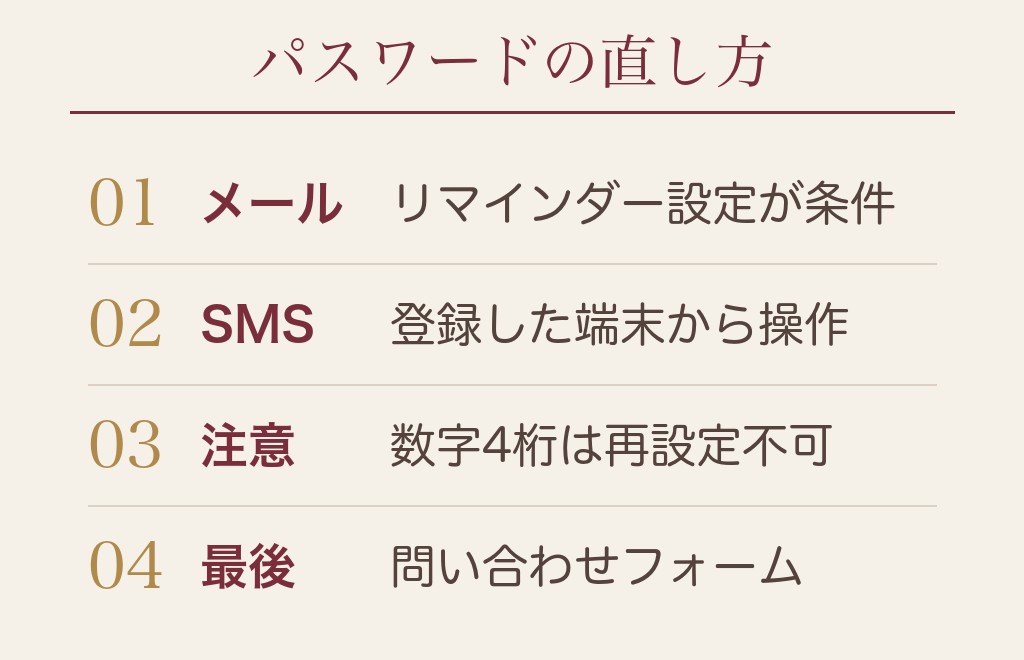
パスワードの直し方は2通りあり、それぞれ使える条件が決まっています。条件に当てはまらない場合は、問い合わせに進む形になります。
公式ヘルプに書かれている条件を、そのまま表にしました(ハッピーメール公式ヘルプ「ログインに関するお問い合わせ」)。自分がどちらに当てはまるかを先に確かめてください。
条件が細かいので、当てはまらないこと自体は珍しくありません。使えない道を早く見切って、次へ進むための表だと思ってください。
| 直し方 | 使える条件 | できること | 注意 |
|---|---|---|---|
| メールで照会する | メールアドレスか外部アカウントで登録していて、リマインダー設定が有効になっていること | 登録したメールアドレスにパスワードが送られる | 設定が無効だと使えない |
| SMSで再設定する | 会員番号が利用中の電話番号で、年齢確認以外の手段で生年月日の登録があること | 新しいパスワードを自分で決め直せる | 登録した端末から操作すること。数字4桁のパスワードは再設定できない |
| 問い合わせフォーム | 上の2つが使えないとき | 状況を伝えて案内を受ける | 連絡先の欄には登録したメールアドレスを入れる |
メールで照会する方法と、その条件
登録したメールアドレス宛にパスワードを送ってもらう方法です。条件は、リマインダーの設定が有効になっていることです。
この設定を自分で入れた覚えがない方も多いと思います。試してみて届かなければ、無効のままだったということなので、次の方法へ進んでください。
照会は登録したメールアドレスから行う必要があります。別のアドレスから送っても本人だと確認できないため、案内は届きません。
届くまでに少し時間がかかることもあります。10分ほど待ってから、迷惑メールの箱まで見てみてください。
SMSで再設定する方法と、その条件
登録した端末でSMSの認証をして、新しいパスワードを決め直す方法です。こちらのほうが確実ですが、条件が2つあります。
1つは、会員番号がいま使っている電話番号であること。もう1つは、年齢の確認以外の方法で生年月日を登録してあることです。
操作は必ず登録した端末から行ってください。別の端末では認証の番号を受け取れないため、途中で止まってしまいます。
生年月日の登録は、年齢の確認とは別の手続きです。年齢の確認だけ済ませていた場合は条件を満たさないので、この方法は使えません。
数字4桁にしていると再設定できません
公式ヘルプには、パスワードが数字4桁の場合は再設定できないと明記されています。これは知らずにつまずきやすい条件です。
暗証番号という呼び方から、4桁の数字にしていた方もいらっしゃると思います。その場合は、SMSでの再設定ではなく問い合わせに進むことになります。
いま入れている方は、入れているうちに変えておくと安心です。あとから困らないように、英字と数字を混ぜた形にしておいてください。
数字4桁は覚えやすい代わりに、他人にも当てられやすい形です。安全の面から見ても、変えておく価値があります。
どちらも使えないときの問い合わせ
2つとも条件に当てはまらないときは、問い合わせフォームから連絡します。ここで大事なのは、連絡先の欄に何を書くかです。
公式ヘルプでは、連絡先のメールアドレスには必ず登録したアドレスを入れるよう案内されています。別のアドレスを書くと、本人だと確認できずに手続きが進みません。
あわせて、登録したときの電話番号やニックネーム、思い当たる登録時期も書いておくと確認が早くなります。分かる範囲で構いません。
直せたあとに、すぐやっておくこと
入れたその場で、次に困らないための手を打っておいてください。解決した直後がいちばん記憶が新しい状態です。
まず、いま入れているパスワードを英字と数字の混ざった形へ変えます。数字だけのままだと、次に忘れたときに再設定という道が使えません。
次に、連絡先のメールアドレスがいま受け取れるものかを確かめます。古い会社のアドレスや、使わなくなった無料のアドレスのままになっていないでしょうか。
最後に、リマインダーの設定を有効にしておきます。これが入っていれば、次はメールでの照会という手軽な道が使えます。
条件に当てはまらなくても、問い合わせという道はちゃんと残っていますよ。
会員番号が分からないときにログインする方法
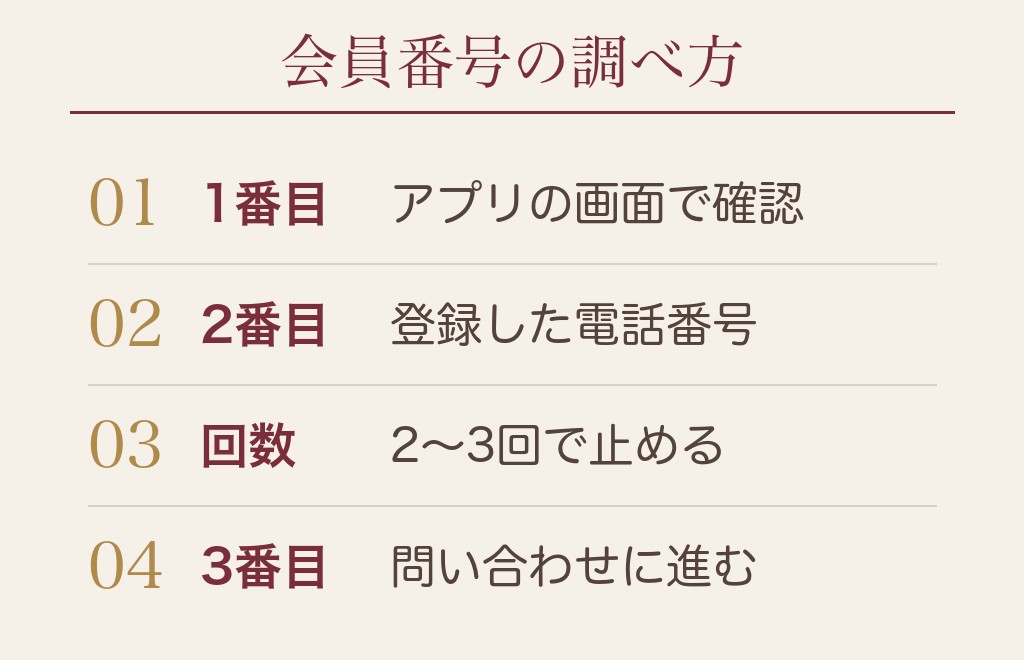
会員番号は、アプリ側で入れる状態なら自分で確かめられます。どちらからも入れない場合だけ、問い合わせに進みます。
順番としては、アプリで確認する、電話番号から見当をつける、問い合わせる、の3段階です。上から試すほど手間が少なくて済みます。
アプリ側で自分の番号を確かめる
アプリからは入れる状態なら、マイページやプロフィールの画面に会員番号が表示されています。まずここを開いてみてください。
番号が分かったら、その場で控えておきます。次に困ったときのために、端末とは別の場所に書き留めておくのがおすすめです。
私だったら、番号だけでなく登録した時期と電話番号も一緒に残しておきます。問い合わせのときに、この3つがそろっていると話が早いからです。
画面を撮って残しておくのも手ですが、その画像が人に見られない場所にあるかは確かめておいてください。端末を共有している方は、紙に書くほうが安全です。
登録に使った電話番号から見当をつける
Web版から登録した場合、登録に使った電話番号が会員番号になっていることがあります。心当たりの番号があれば試してみてください。
ただし、何度も違う番号を試すのはおすすめしません。連続で失敗すると、しばらく操作を受け付けなくなることがあるためです。
候補が3つ以上あるようなら、試すより問い合わせたほうが早く終わります。時間の使い方としても、そのほうが確実です。
問い合わせるときに書いておくこと
問い合わせでは、本人だと確認できる材料をこちらから出すほど話が早く進みます。思い出せる範囲で書けば大丈夫です。
- 登録したメールアドレス(連絡先の欄には必ずこれを入れます)
- 登録に使った電話番号、または心当たりのある番号
- 使っていたニックネーム
- 登録したおおよその時期と、最後に使った時期
- いま出ているエラーの表示と、試したこと
返事を待つ間に何度も入力を試す必要はありません。連続で失敗すると、かえって手続きが長引くことがあります。
ハッピーメールのWeb版へ、次からすぐログインできるようにする設定
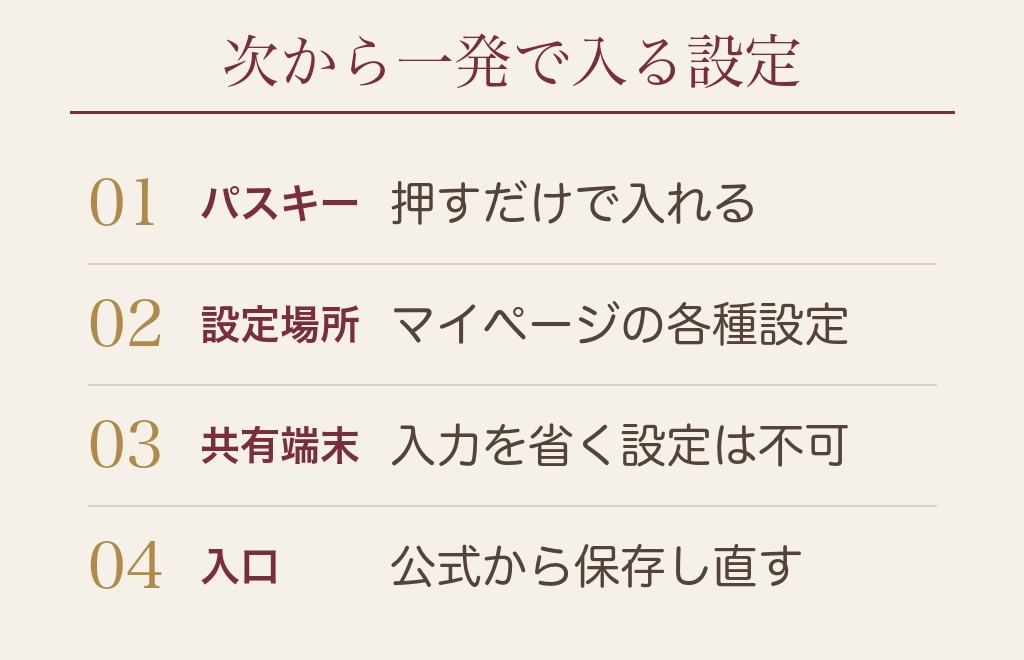
入れたあとに設定をしておけば、次から番号を打ち込まずに入れます。同じことで困らないための、いちばん確実な予防です。
用意されているのは、パスキーを使う方法と、入力を省く設定の2つです。使い分けの考え方もあわせてお伝えします。
どちらも、入れている状態でないと設定できません。いま入れているなら、この記事を閉じる前に済ませてしまうのが確実です。
パスキーを設定すると、押すだけで入れます
公式ヘルプでは、パスキーを設定すると「パスキーでログイン」のボタンを押すだけで入れるようになると案内されています。番号を覚えておく必要がなくなります。
設定はマイページから各種設定へ進み、パスキーの設定を選ぶ流れです。アプリ側で設定しておけば、Web版でも同じように使えます。
いま入れている方は、この設定だけ先に済ませておいてください。パスワードを忘れて困る場面そのものが減ります。
端末の指紋や顔の認証を使う仕組みなので、番号を打つ必要がありません。番号を覚えるのが苦手な方ほど、効果が大きい設定です。
入力を省く設定と、使わないほうがよい場面
毎回の入力を省く設定もありますが、これは端末を誰が使うかで判断が変わります。ひとりで使う端末なら便利な機能です。
家族と共有している端末や、仕事で人に渡すことがある端末では入れないほうが安心です。開いた瞬間に中身が見えてしまうためです。
私はこう思っています。共有の端末では入力を省く設定は入れず、代わりにパスキーで手早く入れる形にしておくほうが、安心と手軽さの両方が取れます。
ブックマークは公式の入口から作り直す
入れたら、その画面をそのままブックマークに保存し直してください。古い入口を消しておくのも忘れずに。
検索して出てきたページから毎回入る形にすると、似た名前の別サイトを開いてしまう危険があります。入口を1つに固定しておくほうが安全です。
ホーム画面に追加しておく方法もあります。アプリのように並ぶので、探す手間もなくなります。
入れたその日にやっておく、3つの控え
入れたときが、次に困らないための準備をする唯一のタイミングです。あとでやろうと思うと、たいてい忘れます。
- 会員番号を、端末とは別の場所に書き留める
- パスワードを数字4桁から英字と数字の混ざった形へ変える
- 連絡先のメールアドレスが、いま受け取れるものになっているか確かめる
3つ目は見落としがちですが、いちばん効きます。何年も前のアドレスのままだと、いざというときに照会の案内を受け取れません。
紙のメモでも構いません。端末が壊れたときに残る形になっているか、という視点で選んでください。
機種変更や再開のあとにログインできないときの進め方
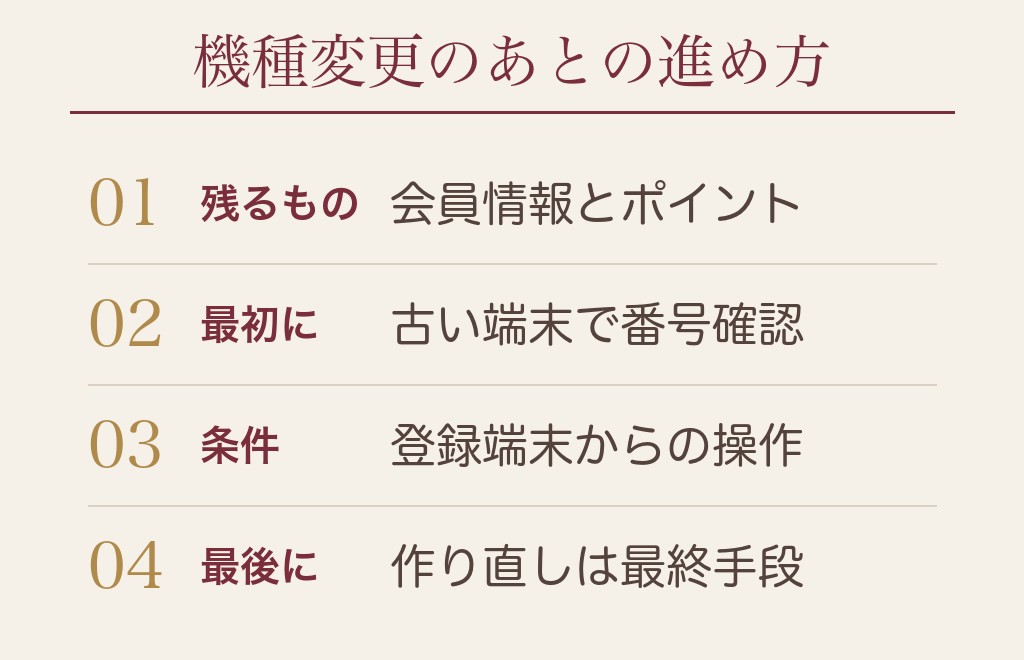
端末を変えても、会員の情報とポイントはアカウントに残ります。入れないのは情報が消えたからではなく、手元の控えが無いからです。
ここを勘違いして、新しく登録し直してしまう方がいます。それをすると、前のアカウントに戻れなくなることがあるので気をつけてください。
新しく登録し直す前に、必ず確かめること
作り直すのは最後の手段です。前のアカウントに残っているポイントや、やり取りの履歴は引き継げません。
まずは古い端末、次に登録したメールアドレスの受信箱、それでも分からなければ問い合わせ。この順で進めてください。
古い端末は、電源が入れば十分です。回線が切れていても、アプリを開いて番号を見るだけならできる場合があります。
ポイントの扱いが気になる方はハッピーメール(ハピメ)のタイプとは?取り消しと無料の使い方もで、どの操作にいくらかかるかを確かめておくと判断しやすくなります。
登録した端末からでないとできない操作があります
SMSでの再設定は、登録した端末からでないと進みません。番号を引き継いでいるかどうかが分かれ目になります。
同じ電話番号のまま機種を変えたのなら、新しい端末でも認証を受け取れます。番号ごと変えた場合は、問い合わせに進むことになります。
番号を変えた方は、登録していた古い番号を覚えていると話が早くなります。問い合わせのときに書き添えておいてください。
長く使っていなかったアカウントの扱い
何年も放置していた場合、そもそも退会の扱いになっていることがあります。この場合は入力を直しても入れません。
状況が分からないときは、問い合わせで確かめるのが確実です。作り直せる場合も、そこで案内してもらえます。
放置していた期間が長いほど、登録したときの情報も思い出しにくくなります。分かることだけ書いて、まず送ってみてください。
再開したあとに気になる足あとの残り方はハッピーメール(ハピメ)の足跡(足あと)はいつ残る?消し方・残さない設定と6機能の違いにまとめています。
Web版とアプリ版の違いと、ログインの使い分け
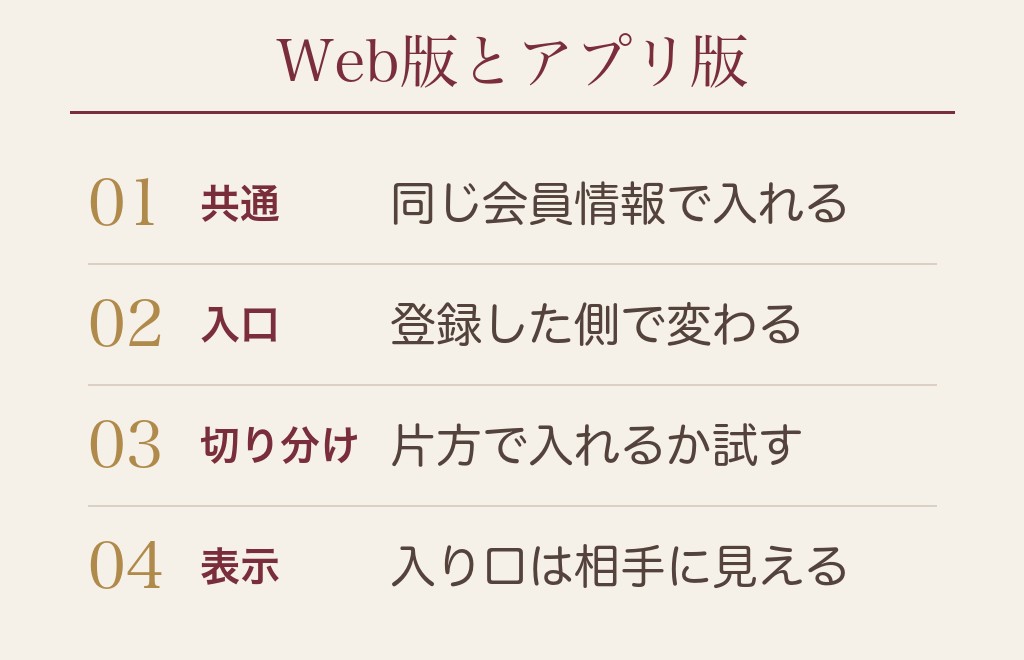
会員の情報は共通なので、どちらからでも同じアカウントに入れます。片方で入れないときは、もう片方を試すのが切り分けになります。
両方から入れない場合は、端末やブラウザではなくアカウント側の問題だと分かります。この切り分けだけで、原因が半分に絞れます。
同じ会員情報で、どちらからも入れます
アプリ用とブラウザ用でアカウントが分かれているわけではありません。同じ番号とパスワードで、どちらにも入れます。
ポイントもやり取りの履歴も共通です。片方で使ったぶんが、もう片方に反映されていないということはありません。
だからこそ、入れないときの切り分けに使えます。もう片方から入れるなら、アカウント自体は生きていると分かります。
どちらで登録したかで、入口が変わります
アプリから登録したか、ブラウザから登録したかで、最初に入れる情報が変わります。ここを取り違えている方が多い印象です。
ブラウザ側から登録した場合は登録に使った電話番号、アプリから登録した場合は割り当てられた会員番号が手がかりになります。どちらか分からなければ、両方試して構いません。
ただし、続けて何度も失敗すると操作を受け付けなくなります。2〜3回試して駄目なら、そこで止めて番号の確認に進んでください。
片方だけ入れないときの切り分け
アプリでは入れるのにブラウザだけ入れない場合、原因はブラウザ側にあります。履歴を消して開き直せば、たいてい直ります。
逆にブラウザでは入れてアプリだけ入れないときは、アプリを最新の状態にしてから試してください。それでも直らなければ、入れ直すのが早いです。
相手の画面には、どこから入ったかが出ます
どの入り口を使ったかは、相手の画面に表示されます。気にする方もいるので、知っておくと落ち着きます。
とはいえ、これで身元が分かるわけではありません。表示されるのは入り口の種類だけで、端末そのものの情報ではないためです。
最後に入った時間の表示が気になる方は、設定で変えられる項目がないかを確かめておくと落ち着きます。相手にどこまで見えるかを知っておくと、使うときの気の張り方が変わります。
ハッピーメールのログインに関するよくある質問

ここからは、入れないときによく出てくる疑問にお答えします。
メールアドレスでログインできないのはなぜですか
メールアドレスでの方法が終了しているためです。いまは会員番号とパスワードの組み合わせで入る形になっています。
登録したメールアドレスは、パスワードの照会や問い合わせのときに使います。消さずに残しておいてください。
会員番号を忘れてしまいました
アプリから入れる状態なら、マイページやプロフィールの画面で確かめられます。そちらも入れない場合は問い合わせに進みます。
Web版から登録した方は、登録に使った電話番号が番号になっていることがあります。まずはそれを試してみてください。
暗証番号を数字4桁にしていても再設定できますか
数字4桁の場合は再設定できないと公式ヘルプに書かれています。この場合は問い合わせフォームから連絡することになります。
いま入れている方は、入れているうちに英字と数字を混ぜた形へ変えておくと安心です。
アプリでは入れるのにブラウザだけ入れません
この場合の原因はブラウザ側にあります。履歴と保存データを消してから、公式の入口を開き直してください。
それでも直らなければ、別のブラウザで試してみます。片方で入れるなら、アカウントには問題がありません。
機種変更しても同じアカウントを使えますか
使えます。会員の情報とポイントはアカウントに残るので、番号とパスワードが分かれば新しい端末からも入れます。
ただし、SMSでの再設定は登録した端末からでないと進みません。電話番号ごと変えた場合は問い合わせに進んでください。
入れない間に、ポイントやメッセージは消えますか
入れないだけでは消えません。アカウントが残っている限り、中身もそのままです。
ただし、退会の手続きをすると内容は消えます。焦って手続きを進めないようにしてください。
ログインできないのは強制退会になったからですか
入力の間違いや通信の不調でも同じ画面が出るので、それだけでは判断できません。先に①〜⑥を試してください。
ひと通り試しても変わらないときに、初めて問い合わせで状況を確かめる段階になります。
ログインしたことは相手に分かりますか
最後に入った時間や、どこから入ったかは相手の画面に表示されます。誰が見たかまで分かるわけではありません。
表示のされ方が気になる方は、設定で調整できる項目がないかを先に確かめておくと安心です。
パスキーはどこから設定できますか
マイページから各種設定へ進み、パスキーの設定を選びます。アプリ側で設定すれば、ブラウザからも同じように使えます。
設定は入れている状態でないとできません。いま入れている方は、先に済ませておくことをおすすめします。
問い合わせの返事はどれくらいで来ますか
時期によって変わるので、日数は決まっていません。待っている間に何度も入力を試す必要はありません。
同じ内容を何度も送るのも避けてください。1通に必要な情報をまとめて書いておくほうが、確認が早く進みます。
まとめ|ハッピーメールにログインできないときは順に確かめる
この記事では、入れないときの原因9つと、パスワードや会員番号が分からないときの進め方をお伝えしました。
- いま使えるのは会員番号とパスワードの組み合わせ
- メールアドレスでの方法は終了している
- 全角のままの入力と、古い保存情報が定番のつまずき
- パスワードの直し方は2つ。それぞれ条件がある
- 数字4桁のパスワードは再設定できない
- 会員番号はアプリ側の画面で確かめられる
- 入れたらパスキーを設定して、次から押すだけにする
上から順に見ていけば、たいていは途中で解決します。焦って作り直す前に、まず番号の控えを探してみてくださいね。
入れたあとは、パスキーの設定と番号の控えまでを1セットにしておくと、次から同じことで悩まずに済みます。
関連する設定は、次の記事もあわせてどうぞ。







コメント