
プロフィールの写真のまわりに、緑や黄色の丸、小さな封筒、カメラ、数字が並んでいて、どれがどういう意味なのか分からないまま画面を閉じてしまう。登録したばかりの頃は、そこでつまずく方が本当に多いところです。
印の意味が分かると、相手を選ぶ前の「この人は今いるのかな」「返事は来そうかな」が、当てずっぽうではなくなります。ここでは公式ヘルプに書かれている内容を1ページずつ確かめながら、画面に出てくる印を整理していきます。
- 画面に出てくる印が、それぞれどの機能を表しているかの一覧
- 緑・黄色・グレーの丸が示すログイン状況の違い
- 初心者マークについて、公式が説明していることと、していないこと
- 鍵マークが今はどう変わっているか
- 印を「見る」だけでなく、検索の絞り込みに使う方法
- 印だけでは判断できないことと、そのときの確かめ方
ハッピーメールのアイコン・マークの意味一覧

ハッピーメールのアイコン・マークは、相手のログイン状況と、相手が使っている機能の種類を表す印です。飾りではなく、ひとつひとつが公式ヘルプに項目のある機能とつながっています。
下の表は、2026年9月8日時点の公式ヘルプに書かれている定義をもとに、画面で見かける印を機能ごとに並べ直したものです。「相手に伝わるかどうか」まで一列にしたので、押していいものと、押すと相手に届くものが一目で分かります。
| 画面で見る印 | 公式ヘルプでの機能名と説明 | 相手に伝わるか |
|---|---|---|
| 足あと | プロフィールを閲覧した際に記録を残す機能。同じ相手を複数回見たときは最新日時に更新される | 伝わる |
| ハートに近い印(タイプ) | 相手のプロフ画像に対して好みだと簡単に伝える機能 | 伝わる |
| 星(お気に入り) | お気に入りの相手を登録する機能。公式は「登録すると、お相手にも伝わる」と書いている | 伝わる |
| メモ | 相手のプロフィールに自身専用のメモを残す機能。プロフィールとプロフ検索一覧に表示される | 伝わらない |
| 無視 | 特定の相手からのアクションをミュートする機能。公式は「お相手には伝わりません」と明記 | 伝わらない |
| 見ちゃいや(旧・鍵) | 投稿した募集を特定の相手だけ見せない機能。設定より前に投稿した募集は対象外 | 伝わらない |
| カメラ・フィルム(画像/動画あり) | プロフ画像・プロフ動画・フォトアルバムの登録があるという印 | ― |
| マイク(音声) | プロフボイス(自身の音声を登録する機能)や、サイト内で通話できる音声通話 | ― |
| ノート(日記あり) | ハッピー日記。サイト内に公開される無料の日記で、24時間以内に3件まで投稿できる | ― |
| 封筒(募集のメール数) | 募集に届いた返信の数。募集はメッセージ・電話の相手を募る場所で、掲載期間は60日 | ― |
| 緑・黄色・グレーの丸 | ログインからの経過時間を色で表したもの | ― |
表を上から見ていくと、印は大きく3つに分かれます。相手に届く操作、自分だけに見えるしるし、そして相手が何を持っているかの表示です。
この3つを混ぜて覚えようとすると混乱します。まずは画面ごとに分けて見ていくのが近道です。
プロフ検索の一覧に並ぶ印は「何を持っているか」を表す
プロフ検索の結果に並ぶ小さな印は、その人がどの機能を使っているかを縮めて見せているものです。カメラなら画像、フィルムなら動画、マイクなら音声、ノートなら日記があるという意味になります。
公式ヘルプでは、プロフ画像は「自身が写っている画像を登録できます」、プロフ動画は「自身を撮影された動画を登録できるコンテンツ」、プロフボイスは「自身の音声を登録することができる機能」と説明されています。つまり印が付いている人は、それだけ自分の情報を出しているということです。
プロフ充実度という項目もあります。設定したプロフィールの情報量を表すもので、男性は50%達成で10ポイント、100%達成でさらに10ポイントが付与されると案内されています。
相手のページで印がたくさん並んでいれば、それだけ書き込みや登録に時間をかけている人だと分かります。逆に印がひとつも無い場合は、登録して間もないか、あまり使っていないかのどちらかです。
募集(掲示板)の画面に出る印は「反応の数」を表す
募集の一覧では、封筒の印と数字がセットで並びます。これはその募集に何件の返信が届いているかを示すもので、書いた人の性格や本気度を表すものではありません。
公式ヘルプによると、募集は「メッセージ・電話のお相手を募集して出会いに繋げるためのコンテンツ」で、タイトルは全角30文字、本文は全角800文字まで、掲載期間は投稿してから60日と決まっています。投稿は各ジャンルごとに1日1回無料で、午前5時になると再び無料枠が戻ります。
ここを知っておくと、封筒の数字の意味が変わって見えてきます。無料枠が1日1回なら、同じ人が1日に何本も募集を出しているときは有料で出していることになるからです。
メッセージや日記の画面に出る印は「状態」を表す
メッセージ画面の印は、相手ではなくやりとりそのものの状態を表しています。新着かどうか、読まれたかどうか、といった種類です。
公式ヘルプではメッセージについて、全角800字まで入力できること、テキストは相手が未読のときだけ送信を取り消せること、ファイル(画像・音声・動画)は未読でも既読でも取り消せること、退会するとメッセージはすべて消えることが案内されています。
「送ってしまったけれど消したい」と思ったときに、取り消せるかどうかがこの条件で決まります。印の見方と一緒に覚えておくと、あとで慌てずに済みます。
日記の画面に出る印はコメントのやりとりを表す
日記の一覧にも印が並びます。ここに出るのは読まれた数や、付いたコメントの数で、プロフィールの印とは別の系統です。
公式ヘルプはハッピー日記を「ハッピーメール内に公開される無料の日記機能」と説明し、他の人に読んでもらうことも、他の人の日記にコメントすることもできると案内しています。つまり日記はやりとりが起きる場所でもあります。
投稿には決まりがあり、24時間以内に3件まで、タイトルは全角50文字、本文は全角2000文字までです。投稿した日記の編集は無制限で、自分で削除した日記は件数の対象外になると注記されています。
相手の日記に印が並んでいれば、それだけ読まれているということです。メッセージより先に日記へコメントするほうが、話しかけるきっかけとしては自然な場面もあります。
音声の印は録音と通話の2種類がある
マイクの形をした印は、ひとまとめに「音声」と呼ばれがちですが、中身は登録済みの音声と、その場で話す通話の2種類に分かれます。押したときに起きることがまるで違うので、ここは分けて覚えておくと安心です。
ひとつはプロフボイスで、公式ヘルプでは「自身の音声を登録することができる機能」と説明されています。相手が事前に録音したものなので、こちらが聞いても相手に通話がつながることはありません。
もうひとつが音声通話です。公式は「サイト内で電話を使ってお相手と通話できるコンテンツ」と定義し、メッセージのやりとりから通話する方法と、通話相手を募る「通話募集」を経由する方法の2つがあると案内しています。
電話番号が知られてしまうのではという不安が出やすいところですが、公式には「お相手には自身の電話番号は表示されません」と注記されています。募集を出す側は相手を指定できない、という条件も書かれています。
料金についても記載があります。女性は料金が一切発生せず、男性は料金表に沿った扱いです。これとは別に、自分が契約している電話会社の通話料が別途かかり、待機している間は通話料が無料だと説明されています。
年齢確認が済んでいないと一部の表示が伏せられる
「印が思ったより少ない」「文字が途中で切れている」と感じたとき、相手ではなく自分の側の状態が原因になっていることがあります。年齢確認が終わっているかどうかです。
公式ヘルプには「年齢確認が完了していない状態でも募集は閲覧できますが、一部の情報が伏せられて表示されます」と書かれています。つまり画面は開けるけれど、中身が全部は見えない状態になるということです。
この状態のまま印の意味を調べても、答えは出てきません。表示が欠けていると感じたら、まず年齢確認が終わっているかを先に確かめてください。
年齢確認は、18歳以上(高校生を除く)だけが利用できるサービスであることを確かめるための手続きです。法律で事業者に義務づけられているもので、こちらの都合で省けるものではありません。
アプリ版とウェブ版では見える印の数が違う
同じ相手を見ているのに印の数が違う、というときは開いている画面の種類が違うことが多いところです。アプリ版は画面が狭いぶん、表示される項目が絞られます。
ウェブ版のほうが一覧に並ぶ情報は多く、細かい印まで出てきます。「見たはずの印が見当たらない」と感じたら、もう一方で開き直すと確かめられます。
絞り込みの条件も、画面によって出し方が変わります。条件を細かく指定したいときは、ウェブ版で設定してから見ていくほうが手数が少なくて済みます。

ハッピーメールの緑・黄色・グレーの丸はログイン状況を表す

プロフィール画像のそばに出る緑・黄色・グレーの丸は、最後にログインしてからどれくらい時間が経っているかを色分けしたものです。性格や人気度とは関係がありません。
色の意味は3段階です。それぞれ、送ったメッセージが気づかれるまでの時間の目安になります。
| 丸の色 | 示している状態 | 返事が来るまでの見通し |
|---|---|---|
| 緑 | 今ログインしている | 送れば通知にすぐ気づいてもらえる可能性が高い |
| 黄色 | ログインから24時間以内 | 今日か明日には読まれる見込みがある |
| グレー | ログインから24時間より前 | すぐには読まれないと考えて待つほうがよい |
緑の丸はログイン中のサイン
緑は今まさにログインしている状態です。メッセージを送れば通知が届き、その場で読まれることもあります。
ただし、緑だから返事が来るとは限りません。ログイン中でも募集を眺めているだけの人もいますし、通知に気づいて後で読む人もいます。
緑が付いている相手を選ぶ意味は、返事の確率が上がることよりも、今も使っているアカウントだと確かめられることのほうが大きいと思っています。放置されたページに何通送っても届かないので、そこを外せるだけで時間の使い方が変わります。
黄色の丸は24時間以内にログインした相手
黄色は、今はログインしていないけれど24時間以内には来ていたという状態です。仕事や家事の合間に開くタイプの人は、一日のほとんどがこの色になります。
そのため、黄色を「反応が鈍い人」と決めつけないほうが実際に合っています。毎日決まった時間だけ開く人は、こちらが送った時間帯と噛み合えばきちんと返事が来ます。
グレーの丸は24時間より前にログインした相手
グレーは、最後のログインから24時間以上が過ぎている状態です。数日開いていない人も、何ヶ月も来ていない人も、同じグレーで表示されます。
グレーの中身を区切って見たいときは、丸の色ではなくログイン時間の表示のほうを見ます。日付まで書かれているので、昨日なのか先月なのかがそこで分かります。
ログイン時間の表示については、ハッピーメールのログイン時間の見方と、非表示にできるかどうかで詳しくまとめています。
丸の色とログイン時間の表示がずれて見えるとき
「丸は緑なのに、ログイン時間は今朝や昨日になっている」という疑問は、実際によく出てきます。これは2つの表示が別のタイミングで動いているためだと考えられます。
丸の色は今つながっているかどうかを見せる表示で、ログイン時間は記録として残る表示です。アプリを開いたままにしている人や、通知から一瞬だけ開いた人は、この2つがずれて見えることがあります。
なお、自分のログイン時間を隠せるかどうかについては、公式ヘルプに「自身のログイン時間を非表示にすることはできません」とはっきり書かれています。相手の側から見ても同じなので、ここは設定でどうにかできる部分ではありません。
時間帯を変えて見ると分かること
丸の色は、見た瞬間の状態しか映しません。ですから一度だけ見て「この人は使っていない」と決めるのは、判断が早すぎます。
同じ相手を、昼と夜など時間をずらして2回見ると、生活のリズムが見えてきます。夜だけ緑になる人、朝の通勤時間だけ来る人、休みの日にまとめて開く人と、傾向はかなりはっきり分かれます。
この見方が効くのは、送る時間を相手のリズムに合わせられるからです。受信箱に埋もれるかどうかは、内容よりも届いた時間で決まってしまう場面があります。
ただし、確かめるためにページを何度も開くと、その分だけ記録が残ります。足あとは同じ相手を複数回見たときに最新日時へ更新される仕組みなので、回数までは伝わりませんが、来ていたこと自体は相手に見えています。
気になる方は、一覧の表示だけで色を確かめる方法があります。プロフ検索の結果には丸の色が並ぶので、ページを開かずに済みます。
ハピメの初心者マークの意味と、いつまで付くのか
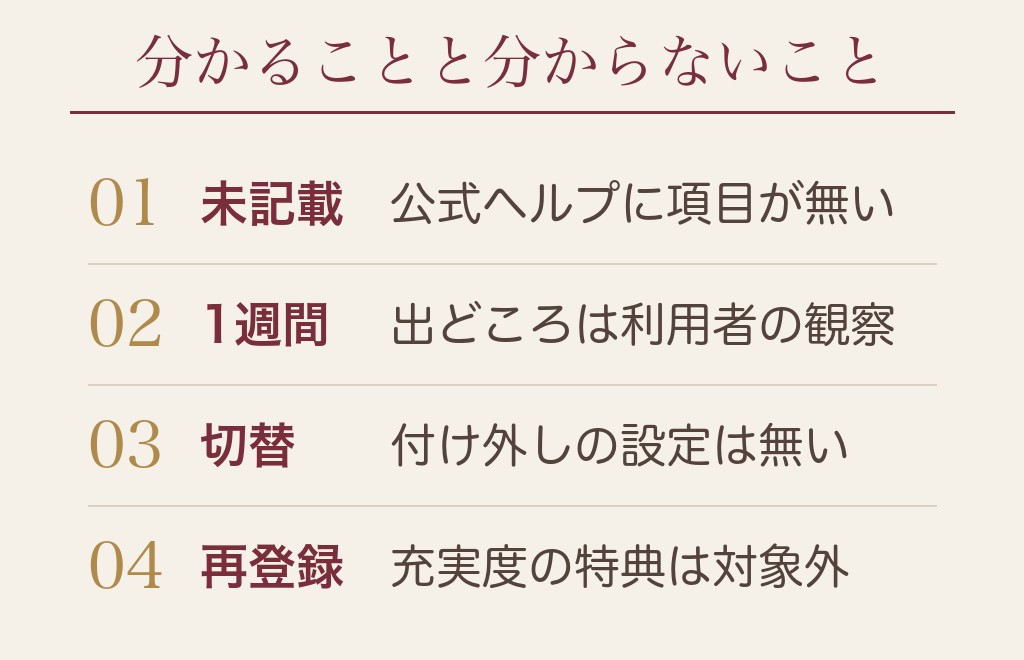
初心者マークは、登録して間もない会員だと分かるように付く印として広く知られています。ただし、その表示条件や期間について公式ヘルプに項目は用意されていません。
ここは正直に分けて書いておきます。分かっていることと、分かっていないことを混ぜないほうが、結果として損をしないからです。
公式ヘルプに項目そのものが用意されていない
公式ヘルプの機能カテゴリーには、プロフ検索・メッセージ・メールチケット・足あと・タイプ・お気に入り・メモ・通知・無視・見ちゃいや・通報が並んでいます。この一覧にも、コンテンツ側の募集・日記・音声通話・自己紹介にも、初心者マークの項目はありません。
プロフィールのカテゴリーにあるのは、プロフ充実度・フォトアルバム・プロフ画像・プロフ動画・プロフボイス・ログイン時間の非表示可否の6項目です。ここにも初心者マークの説明は入っていません。
つまり「何日で消えるか」「どうすれば付くか」を公式の記述で確かめる方法は、今のところ用意されていないということになります。
「1週間」という説はどこから出てきたのか
検索すると「新規登録から1週間」という説明が繰り返し出てきます。数字がそろっているので公式の発表のように見えますが、出どころをたどると、いずれも利用者側の観察をまとめたもので、公式の文章に行き着きません。
期間の説が「1週間」に収れんしている理由は、登録直後の数日に受信が集中し、そのあと急に静かになるという体感の変化にあると考えられます。印が消えたタイミングと、反応が減ったタイミングが重なるため、区切りとして記憶に残りやすいわけです。
ですので「1週間で消える」は目安として持ちつつ、そこに合わせて動きを決めない、という距離の取り方が現実的です。自分の画面で印が出ているかどうかは、マイページを開けばその場で確かめられます。
自分で付けたり外したりできるのか
設定画面のどこにも、この印を切り替える項目はありません。プロフィールの編集で付けたり消したりする種類のものではないと考えて差し支えありません。
「早く外したい」と感じている方は、印を消すことよりもプロフィールを埋めるほうが効きます。プロフ充実度は公式に項目があり、達成度に応じてポイントが付くと明記されているので、手を入れた分だけ結果が返ってくる場所だからです。
狙い目と言われる理由と、その裏側
初心者マークが付いた相手が「狙い目」と言われるのは、まだやりとりの相手が決まっていない時期だからです。これ自体は、そう外れた話ではありません。
一方で、同じ理由から受信箱が一番混み合っている時期でもあるという裏側があります。届いた順に読まれるとは限らないので、印だけを頼りに急いで送っても、埋もれてしまうことは珍しくありません。
私だったら、印そのものより「プロフィールが埋まっているか」を先に見ます。登録して間もなくても文章や画像がそろっている人は、続ける気があるということですから、そのほうが返事につながりやすいと思っています。
再登録したときや、年齢確認との関係
「一度やめてまた登録したら、印はどうなるのか」という疑問もよく出てきます。この点も公式ヘルプに項目が無いため、表示の条件を公式の記述で確かめることはできません。
ただし、再登録の扱いが公式に明記されている場所はあります。プロフ充実度の特典についての説明で、「※再登録は対象外です」と注記されている部分です。
特典の面では、再登録が新規と同じ扱いにならないことが分かります。ここから考えると、再登録を「新規と同じ状態に戻る操作」と思って動くのは、あまり当てにしないほうがよさそうです。
あわせて混同されやすいのが、年齢確認が終わっていない状態との違いです。年齢確認が未了だと表示に制限がかかりますが、これは登録からの日数とは関係のない、別の仕組みになります。
アイコン横の数字とNEW・既読マークの見方

印の横に付く数字は、その機能を何件持っているかを表す件数です。点数や評価ではないので、多い少ないで人柄を測るものではありません。
数字は「何件あるか」を示している
カメラの横の数字なら登録している画像の枚数、ノートの横なら日記の本数、というように数字は中身の量をそのまま示しています。
日記には公式のルールがあり、24時間以内に投稿できるのは3件までと決まっています。タイトルは全角50文字、本文は全角2000文字までです。
この上限を知っていると、数字の読み方が少し変わります。日記の数が極端に多い相手は、それだけ長い期間、毎日のように書き続けているということになるからです。
募集に並ぶ「0/30」は返信の数と上限
募集の一覧で見かける「0/30」のような表示は、その募集に届いた返信の件数と、受け取れる上限をあわせて示したものです。左の数字が今の件数になります。
左が0のままの募集は、まだ誰も返していないということです。競争相手がいない一方で、募集の書き方が読み手に届いていない可能性もあります。
逆に数字が上限近くまで伸びている募集は、返事が来る確率で言えば下がります。件数の多さを「人気の証拠」と受け取ると動き方を間違えるので、返信の混み具合を示す目盛りとして見るのがちょうどよい距離感です。
NEWと既読は相手ではなく自分から見た状態
NEWの印は新しく届いたもの、既読の印はもう読まれたもの、というようにやりとりの進み具合を示す表示です。相手の属性を表す印とは種類が違います。
ここで役に立つのが、送信取消の条件です。公式ヘルプでは、テキストのメッセージは相手が未読のときだけ取り消せると案内されています。
つまり既読の印が付いてからでは、文章の取り消しはできません。画像・音声・動画のファイルは未読でも既読でも取り消せるので、この違いだけは覚えておくと安心です。
無料で返せる定型文の仕組みと、押す前に見るところ
メッセージの画面には、通常の送信とは別に無料で返せるボタンが用意されている場面があります。押したあとで「これは有料だったのか」と不安になりやすいところなので、条件を先に見ておくと落ち着いて使えます。
公式ヘルプによると、マナー返信は「受信したメッセージに対して、無料で定型文を返信する機能」です。ただし連続で返信することはできない、という条件が付いています。
定型文送信は少し違い、「年齢確認をしていないお相手に対して、無料で定型文を送信する機能」と説明されています。1人の相手につき1回だけという制限があります。
もうひとつ、保存メッセージという機能もあります。こちらは男性のみで、初めてメッセージを送るときに、あらかじめ用意しておいた文章を引用できる仕組みです。
同じ「返信」に見えても、無料になる条件と回数がそれぞれ違います。押す前にボタンの表示を読んでおけば、想定外の消費は避けられます。
ハッピーメールの鍵マークは今どうなっているのか

鍵マークは、今はもう表示されていない古い印です。役割はそのまま残っていますが、見た目が別のマークに置き換わっています。
公式は「ゴミ箱マークに変更した」と書いている
公式コラム「【都市伝説】ハッピーメールの鍵マークとは?その実態は??」では、鍵マークは見ちゃいやリストの解除ボタンだったと説明されています。2026年1月23日の更新時点で、アプリ版ではゴミ箱のマーク、ウェブ版ではチェックマークに変わったと明記されています。
検索するとまだ鍵マークの説明が並んでいますが、画面に鍵が見当たらないのは表示が変わったからで、機能が消えたわけではありません。探すときはゴミ箱かチェックの印を見てください。
見ちゃいやが効く範囲は募集だけ
見ちゃいやについて、公式ヘルプは「投稿した募集を特定のお相手だけ見せない機能」と定義しています。プロフィール・メッセージ・日記は対象外だと注記されている点が重要です。
もうひとつ見落としやすいのが、設定した時点より前に投稿した募集は対象にならないという条件です。あとから登録しても、すでに出ている募集は相手から見えたままになります。
知り合いに見つかりたくない事情がある場合は、この範囲だけでは足りません。何が相手に見えて何が見えないかは、ハッピーメールで相手に見えるもの・見えないものに一覧で整理しています。
相手のページが開けなくなったときに考えられること
相手の写真の場所に停止のような表示が出たり、ページ自体が開けなくなることがあります。考えられるのは、相手が退会した、利用が止まっている、こちらが無視登録されている、のいずれかです。
無視登録については、公式ヘルプが「お相手には伝わりません」と明記しています。そのため、どれに当たるのかを画面から見分ける方法はありません。
ここは原因を突き止めようとしないほうが、気持ちの面でも時間の面でも楽です。退会したときにデータがどうなるかは、ハッピーメールの退会で消えるものと、休む設定との違いにまとめてあります。
無視・見ちゃいや・退会で相手からの見え方はどう違うか
相手との距離を置く方法はいくつかあり、それぞれ効く範囲と、相手に伝わるかどうかが違います。名前が似ているので、公式ヘルプの定義で並べて整理しておきます。
| 操作 | 効く範囲(公式の定義) | 相手に伝わるか |
|---|---|---|
| 無視登録 | 特定の相手からのアクションをミュートする | 伝わらないと明記されている |
| 見ちゃいや登録 | 投稿した募集を特定の相手だけ見せない。設定より前の募集は対象外。プロフィール・メッセージ・日記は対象外 | 伝わらない |
| 通報 | 会員規約に基づく事実確認・調査。削除/警告/アカウント停止などの措置 | 通報したことは相手に分からない |
| 退会 | アカウントそのものを削除。メッセージはすべて消える | ページが表示されなくなる |
表にすると分かりますが、相手に伝わらない方法が3つもあるということです。角を立てずに距離を取りたいときは、この範囲で足ります。
選び方で迷ったときの目安をお伝えしますね。連絡が来るのをやめたいだけなら無視登録、募集を見られたくないなら見ちゃいや登録、規約に反する言動があるなら通報、と分けるのが公式の定義に沿った使い分けになります。
逆に、退会はいちばん重い操作です。メッセージがすべて消えると明記されているので、休むだけのつもりで選ばないよう気をつけてください。
ハッピーメールのマークはプロフ検索の絞り込み条件にもなる

画面に出てくる印は、見るためだけのものではありません。同じ項目が、そのままプロフ検索の絞り込み条件として用意されています。
ここに気づくと、一覧をスクロールして印を探す作業がまるごと不要になります。探すのではなく、最初から条件で絞ればいいからです。
「さらにこだわる」で指定できる項目
公式ヘルプの「プロフ検索について」には、検索できる項目と、「さらにこだわる」から細かく絞れる項目が全部載っています。印として画面に出ているものは、ほぼそのまま条件になっています。
| 画面で見ていた印 | 対応する絞り込み条件 | 絞ると何が変わるか |
|---|---|---|
| 緑・黄色・グレーの丸 | アクセス状況 | 今も使っている人だけを残せる |
| 封筒(募集) | 募集書き込みの有無 | 返事を待っている人に絞れる |
| ノート(日記) | 日記の有無 | 書く習慣がある人に絞れる |
| カメラ | 画像の有無 | 顔や雰囲気が分かる人に絞れる |
| フィルム(動画) | 動画の有無 | 画像より情報量の多い人に絞れる |
| マイク(音声) | 音声の有無 | 声の印象まで確かめられる人に絞れる |
| ― | 自己紹介の有無 | 文章を書いている人だけを残せる |
| ― | 過去の利用状況 | 使い方の傾向で絞れる |
このほか、基本の検索項目として性別・居住地・年齢・身長・スタイル・職業・画像の有無・興味あることが用意されています。「さらにこだわる」では、相手の好みの年齢・交際ステータス・飲酒や喫煙の状況・子どもの有無・ルックス・車の有無・星座まで指定できます。
印を探すより、先に絞ってから見る
順番を変えるだけで、見る件数が大きく減ります。アクセス状況と画像の有無の2つを指定するだけでも、一覧の中身はかなり入れ替わります。
そのうえで残った相手のページを開き、印の並びと自己紹介を読む。この流れなら、印の意味を全部暗記していなくても困りません。
条件を増やしすぎると今度は件数が減りすぎます。最初は2つか3つに絞って、少ないと感じたら1つ外す、くらいの調整がちょうどよいところです。
印を見る順番を決めておく
覚えることを減らすなら、見る順番を決めてしまうのがいちばん早いやり方です。毎回同じ順で見れば、その都度どの印から確かめるか迷わなくなります。
下の順番は、確かめたい内容が大きいものから細かいものへ並べたものです。上の3つで判断がつく場面がほとんどなので、時間がないときは途中でやめて構いません。
- 丸の色を見る。グレーならその場では動かず、次の候補へ移る
- 画像と自己紹介があるかを見る。どちらも無ければ、判断できる材料がまだ足りない
- 募集の封筒の数字を見る。上限近くまで伸びていれば、返事は期待しすぎない
- 日記の本数を見る。続けて書いている人は、やりとりも続きやすい
- 音声や動画の有無を見る。ここまで登録している人は、情報を出す姿勢がある
- 気になった点をメモに残す。自分専用なので相手には伝わらない
最後のメモを習慣にしておくと、同じ相手を何度も開き直す手間が減ります。ただし相手のページを開けば足あとは残るので、迷ったら開く前に一覧の印で絞るほうが結果的に静かに動けます。
絞り込みでは分からないこと
条件で絞れるのは、あくまで登録されている情報の有無だけです。中身がどうかまでは指定できません。
画像ありで絞っても、それが本人の写真かどうかまでは分かりませんし、日記ありで絞っても、内容が宣伝の場合もあります。ここは絞り込みの外側なので、最後は自分の目で読むことになります。
また、こちらから相手を見た記録は残ります。公式ヘルプの説明どおり、足あとはプロフィールを閲覧した際に記録を残す機能で、同じ相手を複数回見たときは最新日時に更新されます。詳しくはハッピーメールの足あとが残る条件と消し方にまとめています。
アイコンだけでハッピーメールの業者は見分けられない
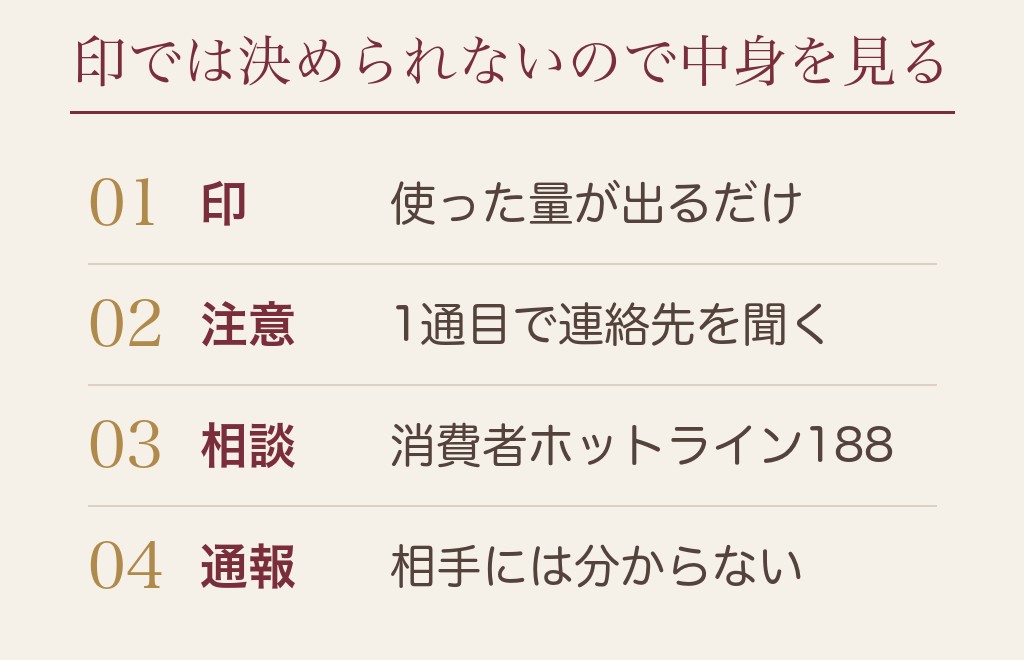
結論から書くと、印の組み合わせで相手が業者かどうかを判定することはできません。印が表しているのは機能の利用状況だけで、目的まではわからないからです。
ここは正直に限界を書いておきます。「このマークが付いていたら業者」という覚え方は、当たっているように見えるときほど危ないためです。
印が示しているのは行動の量だけ
画像が多い、日記が多い、募集の数が多い。どれもその機能をよく使っているという事実を表しているだけで、それ以上のことは表していません。
熱心に使っている一般の利用者も、同じように印が並びます。数が多いことを理由に決めつけると、普通に登録している人を外してしまいます。
逆に、印がほとんど無いことを理由に安心するのも同じ間違いです。登録したばかりのページは、誰であっても印が少ない状態から始まります。
やりとりを続けること自体が目的の相手もいる
会うつもりがないまま、メッセージのやりとりだけを長く続けようとする相手がいると言われています。この場合も、印の並びだけで見分けることはできません。
手がかりになるのは、印ではなく話の進み方のほうです。日程の相談に入ろうとすると話題がそれる、質問には答えるのに自分からは何も聞いてこない、といった形で表れます。
公式ヘルプにも、送ったメッセージは全角800字までという上限があると書かれています。極端に長い文章が毎回続くときは、こちらの内容に合わせて書いているのか、用意した文章を送っているのかを一度立ち止まって見てみてください。
ここで大事なのは、決めつけないことです。そう感じたら、確かめるのではなく、会う話に進めるかどうかで判断するほうが早く済みます。返事が続いても前に進まないやりとりは、静かに終わらせて差し支えありません。
判断材料になるのは印ではなくやりとりの中身
相手が安全かどうかを考えるときに見るのは、印ではなく会話の中で何を求められているかです。特に、お金の話と、外のサービスへ移ろうとする誘いの2つがはっきりした目印になります。
公式ヘルプも、連絡先の交換について「お相手が1通目から連絡先の交換を求めてくる場合はご注意ください」と案内しています。まずサイトの中でやりとりを重ねて、信頼できるか判断してから交換する、という順番です。
投資や副業の話が出てきたとき、実際に会う前に送金を求められたときは、迷わず手を止めてください。消費者ホットライン「188」や、警察相談専用電話「#9110」で相談できます。
気になる相手がいたときの通報の手順
公式ヘルプに、通報の手順が番号つきで載っています。相手のプロフィールを開く→画面左下の「その他」→「○○さんを通報する」→案内を確認して「通報する」→カテゴリとコンテンツを選ぶ→内容を入力→「この内容で通報する」の流れです。
公式は、通報したことは相手に分からないと明記しています。通報後は会員規約に基づいて事実確認と調査が行われ、記載内容の削除・警告・アカウントの停止などの措置が取られると案内されています。
ただし、対応の結果は知らせない運用です。通報した人の情報も開示しないとされているので、送ったあとは待たずに距離を取るのが現実的な使い方になります。約束の当日に連絡が途絶えたときの動き方は、ハッピーメールでドタキャンされたときの待ち方と通報のやり方にまとめています。
ハッピーメール(ハピメ)のアイコンに関するよくある質問
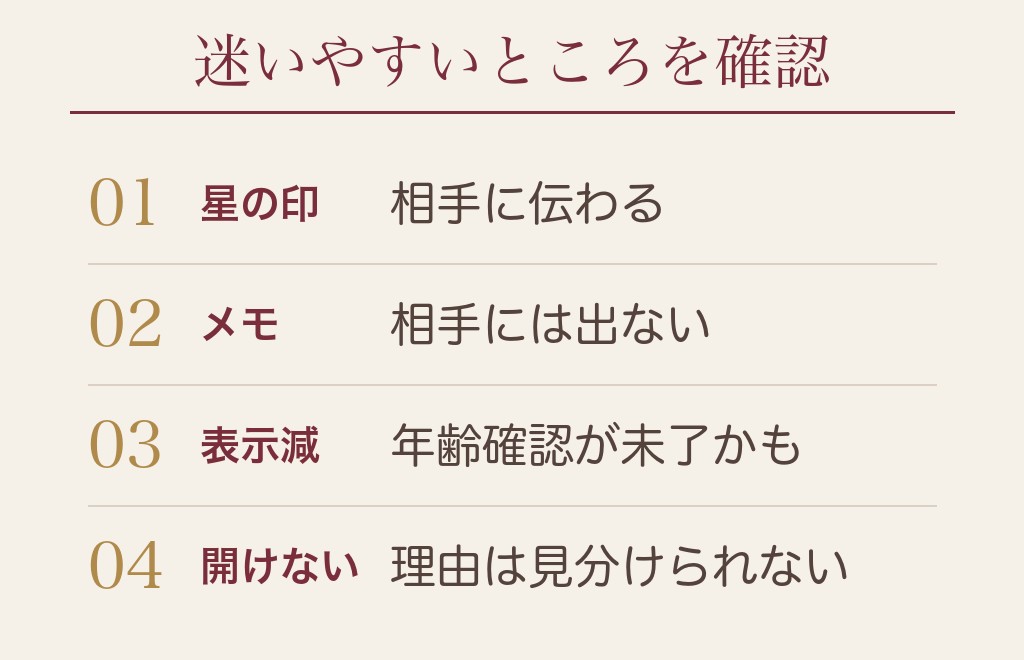
緑・黄色・グレーの丸はそれぞれ何を意味しますか?
ログインからの経過時間を表しています。緑は今ログインしている状態、黄色は24時間以内にログインした状態、グレーは24時間より前にログインした状態です。相手の人気度や評価とは関係がありません。
ハッピーメールの鍵マークが見当たらないのはなぜですか?
表示が変わったためです。公式コラムでは、鍵マークは見ちゃいやリストの解除ボタンで、現在はアプリ版がゴミ箱のマーク、ウェブ版がチェックマークになったと説明されています。機能そのものは残っています。
ハッピーメールの初心者マークは何日で消えますか?
公式ヘルプに初心者マークの項目が無いため、日数を公式の記述で確かめることはできません。「1週間」という説は広く出回っていますが、出どころは利用者側の観察です。自分の画面はマイページから確認できます。
アイコン横の数字は何を表していますか?
その機能を何件持っているかという件数です。カメラの横なら画像の枚数、ノートの横なら日記の本数を示します。募集の一覧で見る「0/30」のような表示は、届いた返信の数と受け取れる上限です。
アプリ版だと印が少なく見えるのはなぜですか?
画面の広さが違うため、アプリ版は表示できる印の数が絞られています。同じ相手でも、ウェブ版で開くと項目が増えて見えることがあります。印が見当たらないときは、もう一方で開き直すと確かめられます。
星の印を押すと相手に伝わってしまいますか?
お気に入り登録は相手に伝わります。公式ヘルプに「お気に入りに登録すると、お相手にも伝わるため、必要に応じて登録してください」と書かれています。伝えたくないときは、自分専用のメモを使う方法があります。
メモを登録すると相手に見えてしまいますか?
見えません。公式ヘルプはメモ登録を「お相手のプロフィールに自身専用のメモを残す機能」と説明しています。登録したメモは、自分が見る相手のプロフィールとプロフ検索の一覧に表示されます。
ハッピーメールのタイプと星の印は何が違いますか?
タイプは相手のプロフ画像に対して好みだと伝える機能、お気に入りは相手を登録しておく機能です。どちらも相手に伝わりますが、伝わる中身が違います。タイプの詳しい使い方はハッピーメールのタイプの意味と取り消し方にまとめています。
ハッピーメールの印が急に少なく見えるようになったのはなぜですか?
考えられるのは、アプリ版とウェブ版で開いている画面が違う場合と、自分の年齢確認が終わっていない場合です。公式ヘルプには、年齢確認が完了していない状態でも募集は閲覧できるが、一部の情報が伏せられて表示されると書かれています。
相手のページが開けなくなったのは、ブロックされたということですか?
断定はできません。相手の退会、利用の停止、こちらが無視登録された、のいずれでも同じように見えるためです。公式ヘルプは無視登録について「お相手には伝わりません」と明記しており、画面から見分ける方法は用意されていません。
まとめ|ハッピーメールのアイコンは相手選びの手がかりになる
印の意味を確かめてきましたが、全部を覚える必要はありません。公式ヘルプに項目のある機能と結びつけて見れば、意味は自然に整理されていきます。
- 緑は今ログイン中、黄色は24時間以内、グレーは24時間より前という3段階
- 印の横の数字は件数。募集の「0/30」は返信の数と上限
- お気に入りとタイプは相手に伝わり、メモと無視は伝わらない
- 見ちゃいやが効くのは募集だけで、設定より前の投稿は対象外
- 鍵マークは今のアプリ版ではゴミ箱、ウェブ版ではチェックの表示
- 初心者マークは公式ヘルプに項目が無く、期間を公式の記述では確かめられない
- 印と同じ項目がプロフ検索の絞り込みに用意されている
- 印だけで業者かどうかは判断できず、見るのはやりとりの中身
いちばん実用的なのは、印を探すのではなく先に絞り込む使い方です。アクセス状況と画像の有無を指定するだけで、開くページの数はぐっと減ります。
印の意味を調べていて行き止まりになったときは、公式ヘルプの機能の名前で探し直すと見つかることが多いです。画面に出ている印は、たいてい足あと・タイプ・お気に入り・メモ・見ちゃいや・募集・日記・音声通話のどれかに結びついています。
逆に、名前で探しても出てこないものは、公式が説明していない部分だと考えて構いません。そこは断定せずに、目安として持っておくくらいがちょうどよい距離です。
そのうえで、気になった相手のページをゆっくり読む。急いで送るより、そのほうが結果として届きやすいと思っています。なお、ハッピーメールは18歳以上(高校生を除く)が対象のサービスです。
あわせて読むと、画面の見方がもう一段はっきりします。





コメント